
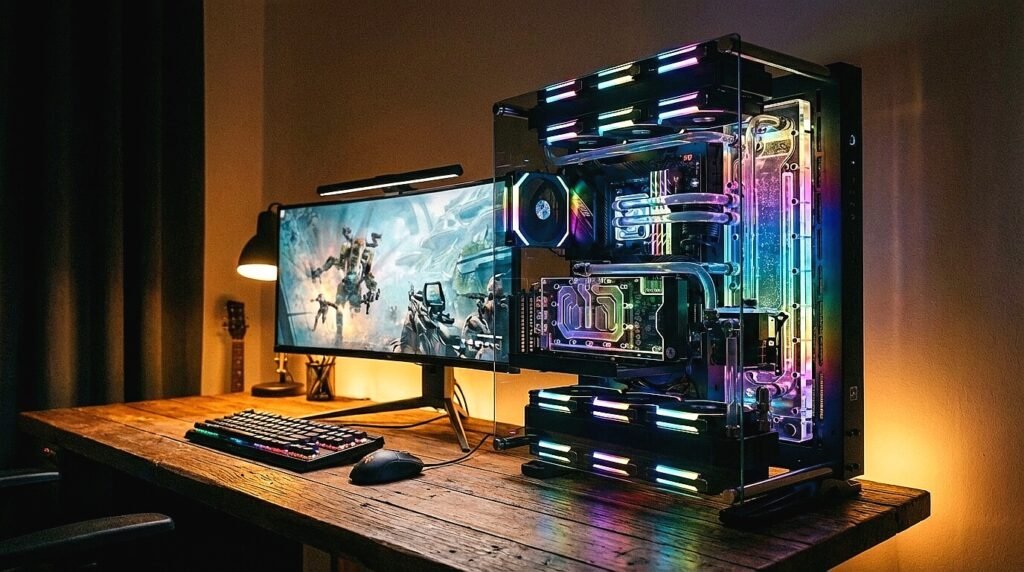
الأيام دي، لو فكرت تنزل تشتري كيسة زيرو (متبرشمة) عشان تلعب، هتلاقي الأسعار بتكسر حواجز مرعبة وميزانيتك ممكن متجيبش حتى كارت الشاشة! عشان كده، الحل السحري اللي بيلجأ ليه كل جيمر ذكي دلوقتي هو بناء تجميعة كمبيوتر جيمنج مبنية على أجهزة الاستيراد. الفكرة ببساطة إنك بتشتري كيسة قوية كانت شغالة في شركات بره، وبتسقط فيها كارت شاشة محترم، وبكده بتاخد أداء خرافي بسعر ما يجيش نص تمن الجديد.
بس خد بالك، سوق المستعمل والاستيراد عامل زي حقل الألغام؛ التاجر اللي في المول بيبقى عايز يبيعلك أي كمبيوتر استيراد مركون عنده ويقنعك إنه “وحش الجيمنج”، وتكتشف في البيت إن اللعبة بتقطع والجهاز بيفصل حرارة. أنا هنا قلعت عباءة الصحفي، وهكلمك بخبرة سنين طويلة لفينا فيها مولات الكمبيوتر حتة حتة. في السطور الجاية، هحط إيدك على أسرار السوق الموديلات، أسماء برامج الفحص اللي المهندسين بيستخدموها، وإزاي تقيم الجهاز حتة حتة. جاهز تفكك السوق حتة حتة وتبني جهاز أحلامك؟
السر الأول: فخ الكيسة الـ (Slim) واختيار وحش الورك ستيشن الصح
أكبر غلطة بيقع فيها المبتدئ وهو بيدور على كيسة جيمنج اقتصادية، إنه يسترخص ويشتري الكيسة الصغيرة الرفيعة اللي بيسموها (SFF – Small Form Factor). بص يا سيدي، الكيسة دي مصممة لبرامج الأوفيس والشركات، وما فيهاش مساحة تهوية، والأسوأ إن مزود الطاقة (الباور سبلاي) بتاعها بيكون ضعيف جداً (حوالي 240 وات) ومستحيل يشغل كارت شاشة قوي، وهتضطر تشتري كروت شاشة صغيرة (Low Profile) ودي نادرة وغالية جداً على الفاضي.
دلوقتي، السر الحقيقي هو إنك تدور على الكيسات الـ (Tower) الكبيرة، أو الأفضل منها أجهزة الـ (Workstation) اللي كانت بتستخدم في الريندر والتصميم. موديلات زي (HP Z440) أو (Dell Precision 5810) أو (Lenovo ThinkStation P500) دي بتعتبر دبابات! بتيجي بباور سبلاي قوي جداً (بيعدي 600 وات وفيه وصلات 8-Pin جاهزة للكروت)، وبوردة بتستحمل شغل 24 ساعة من غير ما تنطق.
وسواء كنت بتنزل مولات الكمبيوتر في مصر (زي البستان وسفنكس)، أو بتدور في أسواق الخليج (زي حراج الكمبيوتر بالعليا في الرياض أو العين بلازا في دبي)، قاعدة التسعير واحدة، وتكلفة الكيسة الورك ستيشن الفاضية كمتوسط بتتراوح بين (150 إلى 250 دولار) حسب جيل البوردة، وقوة تحملها بتشبه تماماً كفاءة شراء لابتوب استيراد مخصص للأعمال الشاقة. إزاي بقى تفحص الكيسة دي وإنت واقف في المحل؟
الخطوات العملية: فحص الباور سبلاي وتوسعة الكيسة
1_ فك الجنب وشوف الباور: اطلب من البياع يفتح جنب الكيسة، وبص على التيكت الملزوق على مزود الطاقة. لو لقيته أقل من 400 وات فعلي (Bronze Certification مثلاً)، اعرف إن الكيسة دي مش هتشيل كروت شاشة الفئة المتوسطة وهتفصل منك وسط اللعب.
2_ البحث عن وصلات الطاقة (PCIe Cables): دور بعينك على كابلات طاقة خارجة من الباور سبلاي (بتكون 6 بن أو 8 بن). لو الكيسة ما فيهاش الكابلات دي، هتحتاج تشتري وصلات تحويل (Molex to 6-pin) ودي خطر جداً وممكن تحرق كارت الشاشة مع الضغط.
السر الثاني: كارت الشاشة المستعمل.. بطل التجميعة اللي ممكن يدمرها 🚀
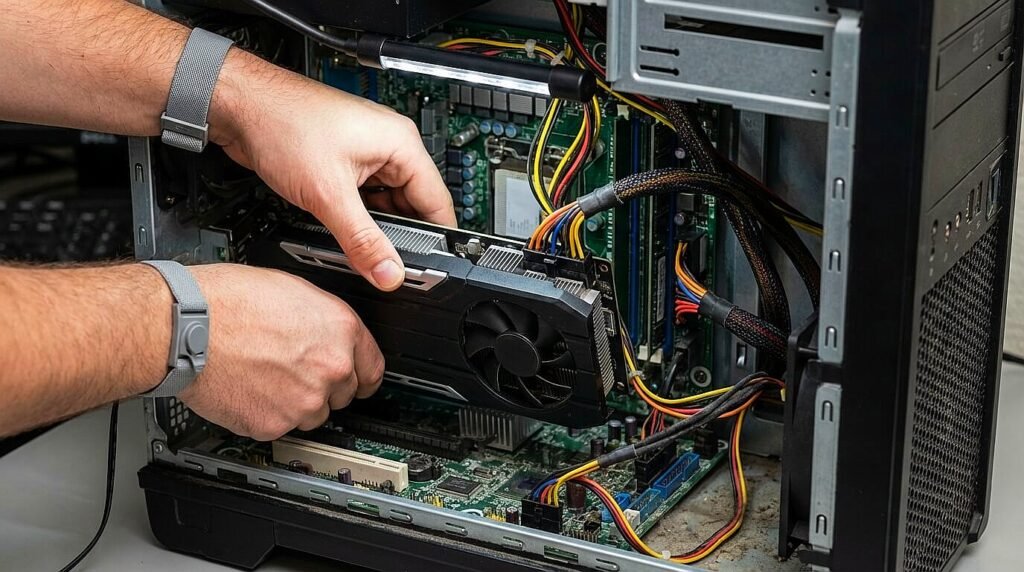
إنت ممكن توفر في كل حاجة في أي تجميعة كمبيوتر جيمنج، إلا كارت الشاشة (GPU). السوق مليان كروت مستعملة كانت شغالة في (التعدين – Mining) ليل نهار لحد ما الشرايح بتاعتها استوت. التاجر هيلمعلك الكارت من بره ويقولك ده “استعمال خفيف”، وتفرح بالسعر الرخيص، وبعد شهرين تلاقي الكارت بيجيب شاشة سوداء أو خطوط ألوان (Artifacts) وتبقى رميت فلوسك في الأرض.
عشان تشتري كارت شاشة مستعمل صح، لازم تتأكد من حاجتين: الأولى إنه مش بيعمل “عنق زجاجة” (Bottleneck) مع البروسيسور بتاعك (يعني ما تجيبش كارت RTX قوي جداً وتركبه على معالج جيل رابع ضعيف، لأن الكارت مش هيطلع نص قوته). التانية هي اختبار الإجهاد الحراري للكارت وإنت واقف في المحل.
قوة كارت الشاشة هي اللي بتحدد جودة الصورة النهائية، خصوصاً لو هتوصل الكيسة على شاشة ضخمة أو بتفكر في شراء بروجيكتر محترم لعرض الألعاب بحجم سينمائي. بلاش تشتري كارت شاشة من غير ما تعمل الاختبار ده حتى لو البياع أقسم لك إنه زيرو.
الخطوات العملية: كشف عيوب كروت الشاشة ببرنامج FurMark
1_ تشغيل اختبار الضغط القاسي: نزل برنامج (FurMark) المجاني على فلاشة، واطلبه من البياع يسطبه. شغل اختبار الضغط (Stress Test) لمدة 15 دقيقة متواصلة بدون توقف. البرنامج ده بيشغل الكارت بنسبة 100%.
2_ مراقبة الحرارة والثبات: استخدم برنامج (MSI Afterburner) معاه عشان تراقب الحرارة. لو الكارت عدى الـ 82 درجة مئوية والمراوح صوتها بقى زي الطيارة، أو لو الجهاز عمل (Restart) لوحده، ارفض الكارت فوراً لأنه غالباً المعجون الحراري بتاعه ناشف أو الشريحة فيها مشكلة.
السر الثالث: معضلة التخزين والرامات في الأجهزة المستعملة 💾
فيه كارثة ناس كتير بتقع فيها وهي بتعمل ارخص تجميعة كمبيوتر، إنه يفرح بوجود هارد مساحته (1 تيرا) بس ميكانيكي قديم (HDD)، ويثبت عليه الويندوز والألعاب. الهارد الميكانيكي ده هيخلي جهازك بطيء جداً، وتفضل تستنى دقايق عشان اللعبة تفتح، وممكن يسببلك (دروب فريم) وتقطيع جوه اللعبة لأن سرعة نقل البيانات للبروسيسور بطيئة.
أي جهاز دلوقتي ملوش لازمة من غير هارد (SSD) سريع للويندوز وللعبتك الأساسية. حتى لو هتجيب مساحة 256 جيجا بس للنظام، وتخلي الهارد القديم لتخزين الأفلام والملفات العادية. كمان بالنسبة للرامات، إياك تبدأ بأقل من 16 جيجا في الفترة الحالية، والأهم إنك تشتريهم قطعتين (8+8) مش قطعة واحدة 16!
ليه؟ عشان تفعل خاصية (Dual Channel) على البوردة، ودي بتضاعف سرعة نقل البيانات بين الرامات والمعالج، وبتفرق بشكل ملحوظ جداً في أداء الألعاب. إزاي بقى تتأكد إن الهارد والرامات اللي في الجهاز الاستيراد حالتهم كويسة مش بيهيسوا؟
الخطوات العملية: فحص صحة الهارد وقراءة الرامات الفعيلة
1_ كشف عمر الهارد ببرنامج (CrystalDiskInfo): ده برنامج سحري بيكشفلك “صحة الهارد”. أول ما تفتحه، هيديك نسبة مئوية (Health Status). لو الهارد حالته (Good) وفوق الـ 90%، توكل على الله. لو لقيت كلمة (Caution) باللون الأصفر أو (Bad) بالأحمر، ده هارد بيلفظ أنفاسه الأخيرة وممكن يطير داتا بتاعتك في أي لحظة.
2_ التأكد من تردد الرامات: افتح الـ (Task Manager) في الويندوز، وادخل على تبويب (Performance) وبعدين (Memory). بص على الـ (Speed) تحت. لو البياع قايلك الرامات دي ترددها 3200 ميجاهرتز، ولقيتها قارية 2133، يبقى البوردة مبدعمش التردد العالي ده وإنت دافع فلوس في سرعة مش هتستفيد بيها.
3_ تحذير الـ SSD الاستيراد (Refurbished): إياك تعتمد على هارد SSD مستعمل طالع من كيسة استيراد بحجة التوفير. الهاردات دي بيكون ليها (عمر افتراضي للقراءة والكتابة – TBW) ولما بيخلص، الهارد بيموت فجأة وتخسر كل ملفاتك. الهارد الـ SSD والباور سبلاي لازم تشتريهم زيرو بضمان محلي.
السر الرابع: فخ “الجيل القديم” وخدعة معالجات الـ Core i7 🧠
من أشهر طرق النصب في محلات التجميع، إن التاجر ينده عليك ويقولك: “عندي كيسة جيمنج كور آي 7 بسعر لقطة!”. إنت كشخص مبتدئ بتسمع كلمة (Core i7) فبتتخيل إنك اشتريت وحش، وتكتشف في البيت إن المعالج ده من “الجيل التالت” أو “الرابع” (إنتاج من 10 سنين)، وأداؤه أضعف بكتير من معالج (Core i3) من الأجيال الحديثة!
الأداء مش بالاسم، الأداء برقم الجيل الفعلي
الأداء مش بالاسم، الأداء بـ “رقم الجيل”. الخدعة دي بتحصل في كل الأجهزة التقنية، سواء بتجمع كمبيوتر استيراد أو بتدور على موبايل فئة متوسطة بمعالج حديث يشغل ألعاب بدون تقطيع. لما تنزل تشتري كمبيوتر، لازم عينك تيجي على الرقم اللي بعد كلمة (i5 أو i7). لو مكتوب (i7-4770)، فالرقم “4” ده معناه جيل رابع. لو مكتوب (i5-6500)، فالرقم “6” معناه جيل سادس. في الفترة الحالية، إياك تشتري حاجة أقل من الجيل السادس عشان تقدر تشغل الألعاب الحديثة.
كمان خد بالك من معالجات الـ (Xeon) الموجودة في أجهزة الورك ستيشن؛ المعالجات دي جبارة في الشغل التقيل والريندر لأن فيها أنوية كتير، بس في الألعاب أحياناً تردد النواة الواحدة بيكون بطيء، فلازم تختار موديل زيون بتردد عالي (فوق الـ 3.0 GHz) عشان تاخد فريمات عالية في الجيمنج.
الخطوات العملية: كشف الجيل الحقيقي للمعالج
1_ استخدام أداة الويندوز: قبل ما تدفع، كليك يمين على (This PC) واختار (Properties). بص على السطر بتاع (Processor). الرقم اللي بعد الشرطة (-) هو رقم الجيل. لو التاجر قالك ده جيل تامن ولقيت الرقم بيبدأ بـ 4 أو 6، سيب الجهاز وامشي.
2_ اختبار الأداء الفعلي بـ (Cinebench): لو عايز تتأكد إن البروسيسور سليم ومش بيسخن تحت الضغط، نزل برنامج (Cinebench) واعمل اختبار سريع (CPU Test). لو الجهاز رستر أو النتيجة طلعت ضعيفة جداً مقارنة بالأرقام الطبيعية للموديل ده على الإنترنت، يبقى المعالج ده متهالك.
السر الخامس: أسرار التسعير وتحديث الكيسة (القطع المقفولة) 💸
دلوقتي، خلينا نتكلم في الفلوس. إزاي تتأكد إن أسعار كيسات استيراد المعروضة عليك عادلة ومش مبالغ فيها؟ السعر في سوق المستعمل ما بيتحددش بالبركة؛ السعر بيتحسب بناءً على 3 حاجات: رقم جيل المعالج، قوة مزود الطاقة (كل ما زاد الوات السعر بيرفع)، وقابلية التحديث المستقبلية (Upgradability). قواعد التسعير دي ثابتة في الأجهزة المستعملة، وتقدر تطبقها بذكاء حتى عند شراء موبايل مستعمل عشان تقيم حالته صح وما يتنصبش عليك.
أكبر فخ في أجهزة الاستيراد (زي ماركات Dell و HP) إن البوردة والباور سبلاي بيكونوا “تفصيل” على مقاس الكيسة (Proprietary). يعني إيه؟ يعني لو الباور سبلاي باظ بعدين، مش هتعرف تنزل تشتري أي باور سبلاي عادي من السوق وتركبه، لازم تدور على نفس الباور بتاع الموديل ده بالظبط! ونفس الكلام في البوردة، ما فيهاش وصلات 24-pin العادية، دي بتشتغل بوصلات مخصصة من الشركة.
عشان كده، لو نويت تبني تجميعة كمبيوتر جيمنج تعيش معاك وتعرف تعدل فيها براحتك، الأفضل تشتري (تجميعة مستعملة) كانت مبنية حتة حتة (Custom Built) لو لقيتها بسعر كويس، أو لو هتشتري استيراد، لازم تختار كيسة (Tower) كبيرة عشان تلاقي مساحة كافية لكروت الشاشة الضخمة وتبريد الهواء.
الخطوات العملية: إزاي تكشف القطع المقفولة (Proprietary)؟
1_ فحص كابلات البوردة الأساسية: بص على الكابل العريض اللي طالع من الباور سبلاي ورايح للبوردة. لو لقيته كابل 24-Pin العادي (مستطيل عريض)، يبقى البوردة دي تقبل أي باور سبلاي من السوق. لو لقيته كابل صغير (4-pin أو 6-pin) مخصص من ديل أو إتش بي، اعرف إنك لو حبيت تغير الباور سبلاي في المستقبل هتعاني عشان تلاقي زيه.
2_ مراجعة مساحة الكيسة الداخلية: وإنت بتسأل على أسعار كيسات استيراد، قيس بعينك المسافة بين مخرج كارت الشاشة (PCIe) وبين قفص الهاردات (HDD Cage). لو المسافة ضيقة، مش هتعرف تركب كروت الشاشة الحديثة اللي بتيجي بـ 2 أو 3 مراوح (طولها بيعدي 28 سم)، وهتضطر تكسر حتة من الصاج الداخلي!
السر السادس: كارثة البايوس المقفول (BIOS Whitelist) 🛑
السر ده حرفياً بيبكي شباب كتير بعد ما يدفعوا فلوسهم! شركات زي (HP) و (Lenovo) في بعض أجهزتها القديمة بتعمل حاجة اسمها (Whitelist) جوه نظام البايوس. يعني إيه؟ يعني الشركة بتبرمج البوردة إنها ماتقراش أي كارت شاشة إلا لو كان من تصنيع شركات معينة أو فئات محددة (غالباً كروت Quadro بتاعة الريندر).
تخيل تروح تشتري كيسة جيمنج استيراد، وتجيب كارت شاشة حديث زي (GTX 1650) أو (RX 570)، وتيجي تركبه تلاقي الشاشة جايبة شاشة سوداء والجهاز بيعمل صفارة إنذار (Beep Code) وما بينطقش! التاجر هيقولك “الكارت بايظ”، بس الحقيقة إن الكارت سليم مليون في المية، بس البوردة “رافضة” تقراه لأن البايوس بتاعها قديم (Legacy) والكارت محتاج نظام (UEFI).
عشان كده، وإنت بتبني أي تجميعة كمبيوتر جيمنج استيراد، قانون رقم واحد: إياك تشتري الكيسة من مكان وكارت الشاشة من مكان تاني وتروح تركبهم في البيت. لازم الكارت يركب وتشوفه بيفتح ويندوز قدام عينك في المحل.
الخطوات العملية: حل مشكلة توافق كارت الشاشة
1_ تحديث البايوس (BIOS Update): لو الكارت مقراش، اطلب من الفني في المحل يعمل (Update BIOS) لأحدث إصدار من موقع الشركة الرسمي (ديل أو إتش بي). التحديث ده غالباً بيفك الحظر وبيخلي البوردة تدعم كروت الشاشة الحديثة (UEFI).
2_ اختبار الإقلاع (Boot Test): بعد تركيب الكارت، اعمل (Restart) للجهاز 3 مرات ورا بعض. في أجهزة الاستيراد، أحياناً الكارت بيقرا أول مرة، ولما تعمل ريستارت بيهيس وميجبش صورة. لو فتح معاك الـ 3 مرات بثبات، مبروك عليك.
السر السابع: خابور “طاقة مخرج البوردة” (PCIe Wattage Limit) ⚡
ده بقى سر الصنايعية التقيلة اللي مفيش يوتيوبر هيقولك عليه. الطبيعي إن مخرج كارت الشاشة في أي بوردة (PCIe x16) بيدي طاقة للكارت بتوصل لـ (75 وات). عشان كده ناس كتير بتشتري كروت شاشة ما بتعوزش وصلة باور خارجية، وبتعتمد على طاقة البوردة بس.
المصيبة فين؟ المصيبة إن بعض موديلات الـ كمبيوتر استيراد (خصوصاً الكيسات الـ Desktop النايمة وموديلات معينة من HP Tower) مصممة بوردتها إنها تدي (35 وات) أو (50 وات) بس من المخرج ده عشان توفر كهربا للشركات! يعني إنت لو ركبت كارت شاشة بيسحب 75 وات، أول ما تفتح اللعبة والكارت يطلب طاقة، البوردة مش هتديله، والجهاز هيعمل ريستارت فجأة أو اللعبة هتقفل (Crash to Desktop).
عشان متقعش في الفخ ده وتعمل تجميعة كمبيوتر جيمنج فاشلة، لازم تتأكد من قدرة مخرج البوردة نفسه، مش بس قدرة الباور سبلاي الإجمالية.
الخطوات العملية: التأكد من طاقة مخرج كارت الشاشة
1_ قراءة المطبوع على البوردة: افتح الكيسة وبص على الكلام الصغير المطبوع باللون الأبيض جنب فتحة كارت الشاشة الطويلة (PCIe). لو لقيت مكتوب جنبها (35W Max)، إياك تركب كارت جيمنج بيعتمد على طاقة البوردة، ولازم تشتري كارت بيحتاج وصلة 6-Pin من الباور سبلاي مباشرة عشان تتخطى عجز البوردة.
2_ فحص الكتالوج (PDF Manual): لو مفيش كلام مطبوع، اكتب موديل الكيسة بالظبط على جوجل (مثلاً: HP ProDesk 600 G2 Specs PDF). افتح ملف الشركة وابحث عن كلمة (PCIe power limit) عشان تتأكد إن المخرج بيدعم الـ 75 وات كاملين قبل ما تدبس في الكارت.
📊 مقارنة الخبراء: تجميعة الاستيراد ولا التجميعة الزيرو؟
خلاصة الخبراء: استثمر فلوسك بذكاء 🏆
في النهاية، قرار إنك تبني تجميعة كمبيوتر جيمنج مبنية على جهاز استيراد هو حرفياً أذكى قرار مالي ممكن تعمله الأيام دي لو ميزانيتك مخنوقة. السر كله في التوازن؛ متدفعش كل فلوسك في كارت شاشة جبار وتركبه على معالج ضعيف وباور سبلاي تعبان، لأنك كده بتبني قصر على رمل. وزع ميزانيتك صح، واعمل اختباراتك القاسية وإنت واقف في المحل زي ما شرحنالك.
بلاش تتنازل عن فاتورة الضمان من التاجر (حتى لو ضمان شهر واحد استبدال)، عشان تلحق تجرب الجهاز في الألعاب الثقيلة وتتأكد إن درجات الحرارة آمنة. ولو عايز تعرف أسرار تانية عن عالم الشاشات والإلكترونيات اللي بتكمل السيت أب بتاعك، خد لفة في قسم الإلكترونيات عندنا وهتلاقي اللي يفيدك. خليك مشتري واعي، وماتخليش حد يبيعلك الوهم!
❓ أسئلة شائعة حول تجميعات الجيمنج والاستيراد
هل أجهزة الاستيراد بتسحب كهرباء كتير جداً؟
ليه معالجات الزيون (Xeon) سعرها رخيص مقارنة بالـ Core i7؟
هل ينفع أغير الكيسة الصاج السودا بكيسة جيمنج RGB شكلها حلو؟
هل ينفع أسطب ويندوز 11 على جهاز استيراد قديم؟
هل محتاج أشتري جهاز (UPS) لتجميعة الاستيراد؟
إيه الفرق بين جهاز “استيراد فرز أول” وجهاز “مستعمل” محلي؟
هل أجهزة الاستيراد فيها واي فاي وبلوتوث داخلي؟
الجهاز بيعيش كم سنة قبل ما أحتاج أغيره؟
ينفع أركب كارتين شاشة مع بعض (SLI / Crossfire) في الكيسة؟
لو لقيت كيسة فيها 8 جيجا رام قطعة واحدة، أشتريها ولا أرفضها؟
قائمة المراجعة الذهبية قبل شراء كيسة استيراد 📝
دي خلاصة الخلاصة، لو عملت النقط دي، هترجع بيتك بـ كيسة جيمنج جبارة تعيش معاك سنين:
1_إياك تشتري كمبيوتر استيراد حجمه صغير (SFF)، دايماً اختار الحجم الكبير (Tower) عشان التهوية وتحديث كارت الشاشة.
2_المعالج هو الأساس، اتأكد إن الكيسة فيها معالج مش أقل من الجيل السادس عشان تواكب الألعاب الحديثة.
3_عشان تظبط تجميعة كمبيوتر جيمنج صح، لازم رام قطعتين (Dual Channel) لا يقل مجموعهم عن 16 جيجا.
4_لو الباور سبلاي مفيش فيه وصلات 6-pin أو 8-pin، ارفض الجهاز لأنك مش هتعرف تركب كارت شاشة خارجي محترم.
5_عشان تاخد أفضل أداء مقابل السعر، دايماً قارن أسعار كيسات استيراد الورك ستيشن (زي فئة Z من HP) بكيسات التجميع العادية.
6_قبل ما تدفع، اطلب تغيير “معجون التبريد” (Thermal Paste) للبروسيسور، لأن الأجهزة دي بتيجي بمعجون ناشف ومتحجر.
7_نظام التشغيل والألعاب لازم ينزلوا على هارد (SSD) حصراً، الهارد الميكانيكي خليه للتخزين فقط لتجنب الدروب فريم.
⚙️ أداة الخبراء: حاسبة “عنق الزجاجة” (لمعرفة توافق المعالج مع كارت الشاشة)
احسب التوافق مجاناً



Comments
[…] عنها، أو لو شبكتك المنزلية عليها أحمال ثقيلة مثل تشغيل تجميعة كمبيوتر جيمنج تسحب سرعة الإنترنت بالكامل في نفس […]