
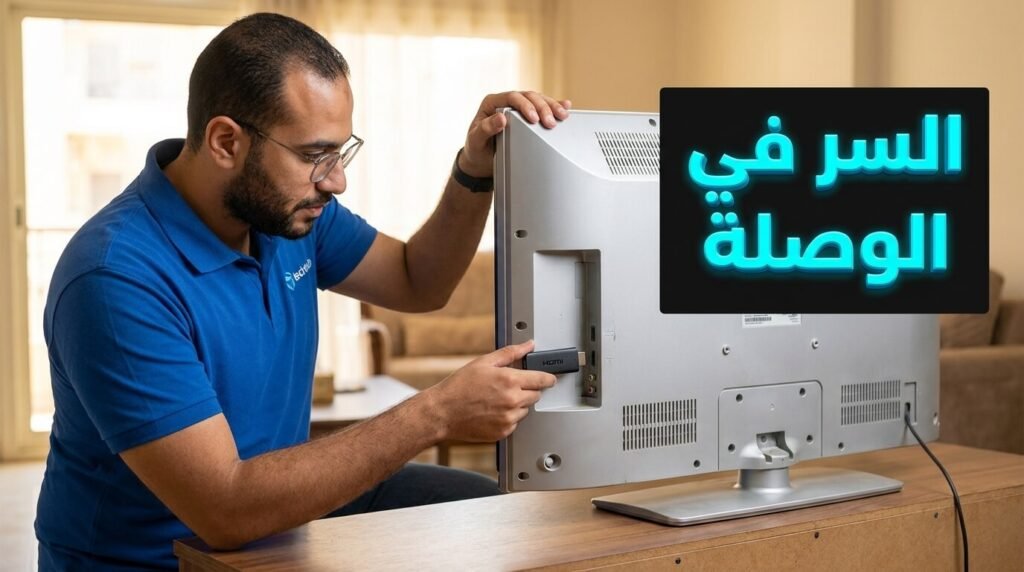
بتعاني من بطء شاشتك السمارت الرخيصة اللي بتهنج كل شوية؟ 📺 متستعجلش وتبيعها بخسارة، لأن الحل أبسط مما تتخيل وتكلفته في المتناول 💸. السر كله في تحويل التلفزيون العادي لسمارت باستخدام جهاز صغير بيتركب في مخرج الشاشة 🔌. الخطوة دي هترجع الحياة لشاشتك القديمة المتينة وتخليك تستمتع بأحدث التطبيقات، فهل إنت جاهز لاكتشاف التريكة دي؟ 🤔
زمان كنا بنفتكر إن التلفزيون القديم مكانه الخردة، بس الحقيقة إنه كنز حقيقي 💎. الشاشات العادية القديمة بتتميز بعمر افتراضي طويل وجودة ألوان ممتازة مبتتأثرش بسرعة 🎨. بدل ما تدفع آلاف الجنيهات في شاشة جديدة نظامها بيعجز بعد سنة، إنت هتدفع مبلغ بسيط في بوكس ذكي 📦. التكنولوجيا دي هتوفرلك ميزانية ضخمة وتديك أداء أسرع، فهل فكرت تستغل أجهزتك القديمة صح؟ 💡
في الدليل ده، أنا هفتحلك الصندوق الأسود لتكنولوجيا البث الذكي بخبرة سنين طويلة 🛠️. هعلمك إزاي تختار الجهاز المناسب لاحتياجك، وتتجنب الفخاخ اللي بيقع فيها المبتدئين 🚫. كمان هقولك على أسرار تنزيل برامج المباريات والأفلام اللي مش موجودة على المتجر الرسمي ⚽. عشان تكون خبير وتقدر تظبط شاشتك بنفسك، هل معاك ورقة وقلم تسجل الملاحظات الذهبية دي؟ 📝
يعني إيه (TV Box) وإزاي بيتركب على التلفزيون؟ 🔌
عشان نفهم اللعبة، لازم نعرف إن الـ (TV Box) أو الـ (TV Stick) هو ببساطة “موبايل أندرويد مصغر” مخصص للشاشات 📱. الجهاز ده جواه معالج ورامات وذاكرة تخزين، ونظام تشغيل متفصل عشان يتعرض على شاشة كبيرة 🖥️. كل اللي محتاجه إن تلفزيونك يكون فيه مخرج (HDMI) العادي جداً اللي بنركب فيه الريسيفر کابل. بمجرد ما توصله، الشاشة العادية بتاعتك بتتحول لتابلت عملاق سريع جداً، فهل تخيلت إن الترقية دي بتاخد دقيقتين بس؟ ⏱️
فيه فرق جوهري بين نظام الأندرويد العادي بتاع الموبايلات، وبين نظام (Android TV) أو (Google TV) المخصص للأجهزة دي 🤖. النظام المخصص للشاشات بيكون تصميمه أفقي ومريح للعين، وبيدعم الريموت كنترول والأوامر الصوتية باللغة العربية 🎙️. يعني بضغطة زرار تقول “شغل فيلم كذا”، يفتحلك اليوتيوب أو نتفليكس فوراً 🎬. النظام ده بيضمنلك استقرار وتحديثات أمنية مستمرة من جوجل نفسها، فهل كنت تعرف إن الأوامر الصوتية بتوفر وقت البحث الممل؟ 🔍
بعض الناس بتخاف تشتري الأجهزة دي لظنها إنها محتاجة فني يركبها ويبرمجها 🛠️. الحقيقة إن تركيبها أسهل من تركيب فيشة المروحة، بتحط الجهاز في الشاشة وتوصله بالكهربا وتدخل باسورد الواي فاي 📶. بعدها بيطلب منك تسجل بإيميل الجيميل بتاعك، وفجأة تلاقي المتجر مليان آلاف التطبيقات الجاهزة للتحميل 📥. التكنولوجيا دي اتعملت عشان تكون صديقة للمستخدم البسيط، فهل هتبطل تعتمد على الفنيين وتبدأ تبرمج أجهزتك بنفسك؟ 🧠
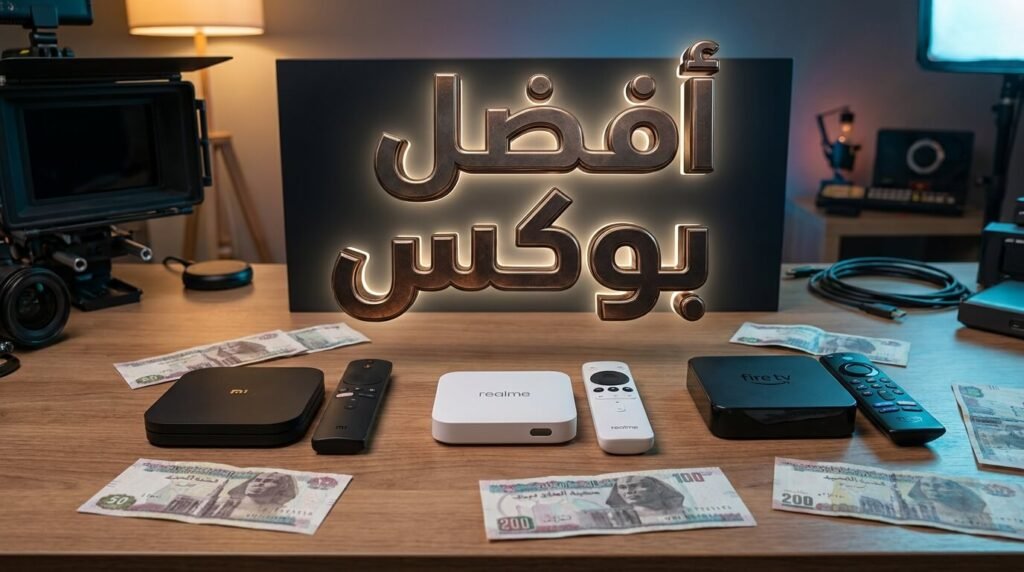
مقارنة بين عمالقة السوق: شاومي، ريلمي، وأمازون فاير 🥊
السوق المصري الأيام دي مليان أجهزة كتير، بس مش كلها تستاهل تدفع فيها فلوسك 💸. أول عملاق معانا هو (Xiaomi Mi Box S)، وده دبابة الشاشات لأنه بييجي برامات 2 جيجا وذاكرة 8 جيجا، ومخرج USB عشان توصل فلاشة أو هارد خارجي 💾. الجهاز ده بيستحمل الشغل التقيل وممتاز جداً لو شاشتك 4K وعايز جودة صورة خرافية 🌟. سعره ممكن يكون كاسر الألف بشوية، بس بيعيش معاك سنين، فهل بتدور على القوة ولا بتدور على السعر الحنين؟ ⚖️
العملاق التاني هو (Realme TV Stick)، وده عبارة عن فلاشة صغيرة بتستخبى ورا الشاشة ومحدش بيشوفها 🪄. ميزته الكبرى إنه بييجي بنظام (Google TV) الأحدث والأخف، وسعره اقتصادي جداً ومناسب للشباب اللي ميزانيتهم محكومة 💰. ورغم حجمه الصغير، أداءه ممتاز في فتح التطبيقات وتقليب القنوات بسرعة بدون تهنيج ⚡. ده الخيار المثالي لو شاشتك في غرفة النوم أو المطبخ ومحتاج حاجة عملية، فهل يهمك الحجم الصغير ولا المخارج الإضافية؟ 🤔
أما بقى لو إنت من عشاق النظام المقفول والمستقر، فجهاز (Amazon Fire TV Stick) هو الباشا بتاعهم 🔥. الجهاز ده نظام تشغيله مبني على الأندرويد بس واجهته تابعة لأمازون، سريعة جداً ونادراً لما بتعلق 🚀. عيبه الوحيد في مصر إن متجره مفيش فيه كل البرامج العربية بسهولة، وهتحتاج تنزلها بطرق ملتوية شوية 🔄. لو استخدامك الأساسي نتفليكس ويوتيوب وأمازون برايم، فهو صفقة رابحة جداً، فهل إنت مستعد تتعلم تنزل برامج من بره المتجر ولا بتحب الجاهز؟ 📦
📰 أخبار السوق المصري
اقرأ الأخبارأسرار (Sideloading): إزاي تنزل تطبيقات مش على المتجر؟
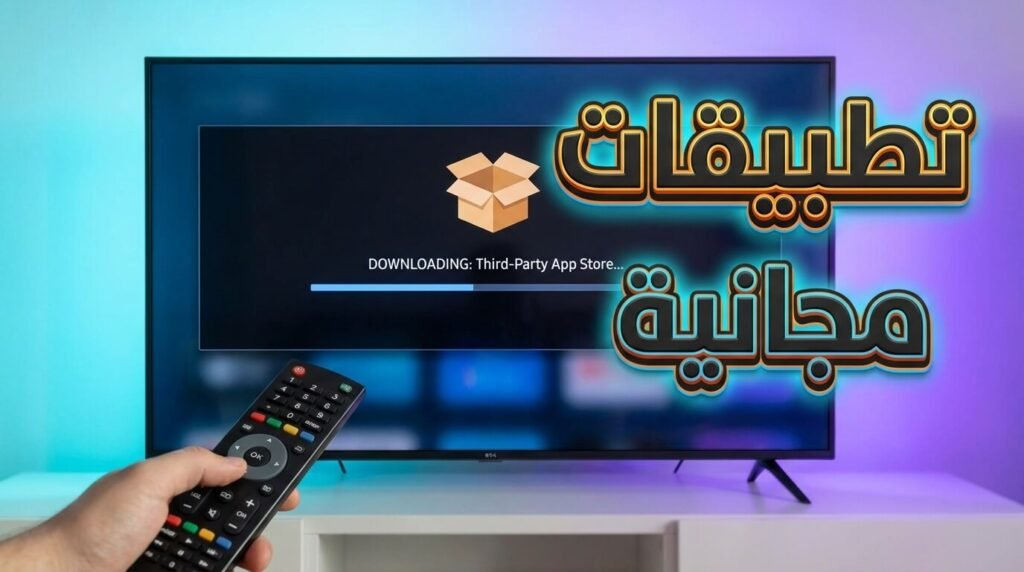
أكبر ميزة في تكنولوجيا تحويل التلفزيون العادي لسمارت بنظام أندرويد هي حرية تحميل التطبيقات (Sideloading) 🔓. متجر جوجل بلاي للشاشات مفيهوش برامج كتير إحنا بنحبها في مصر، زي برامج بث المباريات المجانية أو تطبيقات الأفلام المقرصنة 🍿. عشان نتغلب على ده، بننزل برنامج ساحر اسمه (Downloader) من المتجر الرسمي الأول 🪄. البرنامج ده بيشتغل كمتصفح خفيف بيسمحلك تكتب أي رابط مباشر وتنزل ملفات الـ (APK) وتسطبها، فهل جربت قبل كده تبحث عن تطبيقات الـ APK وتثبتها بنفسك؟ 🤔
بعد ما تنزل تطبيق (Downloader)، لازم تدخل على إعدادات البوكس وتفتح خيار اسمه “السماح بتثبيت تطبيقات من مصادر غير معروفة” ⚙️. الخطوة دي إجبارية عشان النظام يوافق يسطب البرنامج اللي نزلته من بره المتجر 🛡️. بعدها تقدر تنزل متاجر بديلة ضخمة زي (Aptoide TV)، واللي بيحتوي على آلاف البرامج والألعاب اللي جوجل بلاي مانعها 🎮. كده إنت حولت الشاشة لمحطة ترفيه متكاملة من غير قيود، فهل إنت مدرك حجم الحرية اللي الأندرويد بيوفرهولك؟ 🌍
خد بالك وإنت بتنزل برامج من بره المتجر، لأن بعضها ممكن يكون تقيل على رامات البوكس ويخليه يسخن 🌡️. اختار دايماً التطبيقات الموثوقة اللي بتتشرح في قنوات التكنولوجيا، وبلاش تنزل برامج مليانة إعلانات منبثقة بتبوظ تجربة المشاهدة 🚫. دايماً خليك ذكي ونزل النسخ الخفيفة (Lite) من البرامج لو متاحة، عشان تحافظ على سرعة وسلاسة الجهاز معاك ⚡. المعرفة دي بتفرق بين مستخدم بيشتكي من التهنيج، ومستخدم جهازه طلقة، فهل هتدقق في البرامج اللي بتنزلها بعد كده؟ 🎯
حلول سحرية لمشاكل الحرارة وتهنيج الأجهزة الذكية ❄️
أي جهاز إلكتروني مع الشغل المتواصل بيسخن، خصوصاً أجهزة (TV Stick) اللي بتستخبى ورا الشاشة في مساحة ضيقة مكتومة 🌡️. الحرارة العالية دي هي العدو الأول للسرعة، وبتخلي الجهاز يهنج ويرستر لوحده فجأة 🔄. الحل الهندسي البسيط هنا إنك تستخدم وصلة (HDMI Extender) قصيرة بتيجي مع الجهاز، عشان تبعد الاستيك عن ظهر التلفزيون السخن وتخليه متعلق في الهوا يتهوى 🌬️. الحركة البسيطة دي بتقلل حرارته جداً وبتطيل عمره الافتراضي، فهل كنت بترمي الجهاز ورا الشاشة وتستغرب إنه بيسخن؟ 🤔
التنظيف البرمجي كمان مهم جداً للحفاظ على سرعة البوكس بعد شهور من الاستخدام 🧹. الذاكرة العشوائية (RAM) بتتملي بملفات الكاش المؤقتة من كتر فتح برامج الفيديو واليوتيوب 📺. ادخل كل فترة على إعدادات التطبيقات، واعمل (Clear Cache) للبرامج التقيلة، وامسح أي تطبيق إنت منزلتوش بقالك شهر ومبتستخدموش 🗑️. المساحة الفاضية بتدي نفس لنظام الأندرويد إنه يشتغل بسلاسة من غير تقطيع، فهل خصصت يوم في الشهر لعمل صيانة برمجية لشاشتك؟ 📅
🎯 نصائح البيع والشراء
تعلم كيف تبيع وتشتريتوصيل دراعات البلايستيشن وسماعات البلوتوث بالتلفزيون 🎮
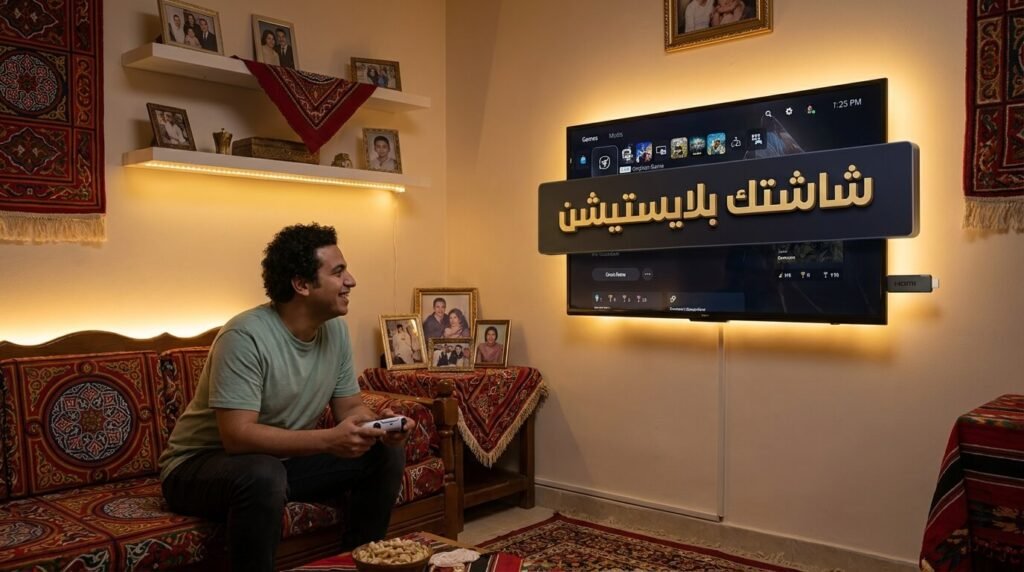
من أمتع المميزات اللي هتكسبها بعد تحويل التلفزيون العادي لسمارت، هي خاصية البلوتوث المدمجة في الأجهزة دي 📡. إنت تقدر تدخل على إعدادات البلوتوث وتعمل اقتران (Pairing) بدراعات البلايستيشن (DualShock أو DualSense) بكل سهولة 🕹️. المتجر مليان ألعاب خفيفة وسباقات عربيات تقدر تلعبها بالدراعات دي مباشرة على التلفزيون العادي بتاعك من غير ما تشتري كونسول غالي 🚗. الخطوة دي بتحول الشاشة لمحطة ترفيه متكاملة للأطفال وللكبار، فهل إنت جاهز تعيش تجربة الجيمنج بأقل التكاليف؟ 🎯
مش بس الدراعات، إنت كمان تقدر توصل أي سماعة بلوتوث (Earbuds أو Headphone) بالبوكس وتعيش في عالمك الخاص 🎧. الميزة دي عبقرية لو إنت بتحب تتفرج على مباريات أو أفلام أكشن بصوت عالي بالليل من غير ما تزعج باقي الأسرة اللي نايمين 😴. الصوت بيتنقل للسماعة بدون أي تأخير (No Latency) لو البوكس بيدعم بلوتوث 5.0 فما فوق 🔊. التكنولوجيا دي بتديك خصوصية وراحة ملهمش مثيل، فهل هتستغل سماعة موبايلك في مشاهدة مسلسلك المفضل النهارده؟ 🤔
أسرار التوصيل السليم للكهرباء والإنترنت لضمان الاستقرار ⚡
ناس كتير بتغلط غلطة فادحة وهي بتوصل الـ (TV Stick) بالكهرباء، بياخدوا كابل الـ USB ويوصلوه في مخرج الشاشة نفسها عشان يوفروا فيش 🔌. مخرج التلفزيون غالباً بيطلع طاقة ضعيفة جداً (نص أمبير)، وده بيخلي الجهاز يرستر لوحده كل ما تيجي تفتح تطبيق تقيل 🔄. الحل الصحيح واللي بيحافظ على المعالج إنك توصل الجهاز بالـ (Adapter) أو رأس الشاحن اللي جاي معاه في العلبة وتحطه في فيشة الحيطة مباشرة 🧱. هل راجعت توصيلات شاشتك واتأكدت إنها بتاخد طاقة كافية للشغل التقيل؟ ⚡
بالنسبة للإنترنت، أجهزة تحويل التلفزيون العادي لسمارت بتحتاج سرعة ثابتة عشان تتفرج على 4K بدون تقطيع 🌐. لو الراوتر بتاعك بيدعم ترددين، اختار دايماً شبكة الـ (5GHz) واربط البوكس بيها بدل الـ (2.4GHz) العادية 📶. شبكة الـ 5G بتديك سرعة نقل بيانات جبارة ومفيهاش تشويش من أجهزة البيت التانية، وده بيخلي البث المباشر طلقة ومبيفصلش في الماتشات المهمة ⚽. ظبطة بسيطة في إعدادات الواي فاي بتغير تجربتك 180 درجة، فهل الراوتر بتاعك حديث وبيدعم التردد العالي ده؟ 🤔
👩💼 نصائح العمل والتوظيف
دليل الوظائف| وجه المقارنة | شاشة سمارت رخيصة الثمن | شاشة قديمة + جهاز TV Box |
|---|---|---|
| التكلفة الإجمالية | عالية جداً وتتطلب ميزانية ضخمة | اقتصادية جداً (أقل من 1000 إلى 2000 جنيه) |
| استقرار نظام التشغيل | بطيء ويهنج بعد أشهر بسبب ضعف المعالج | سريع ومستقر لوجود معالج قوي ورامات مخصصة |
| تحديثات النظام والأمان | نادرة جداً، والشركة المصنعة تتجاهل الشاشات القديمة | تحديثات دورية ومستمرة من شركة جوجل مباشرة |
| جودة الشاشة (الهاردوير) | ليدات ضعيفة سريعة الاحتراق بهدف تقليل التكلفة | شاشات زمان تتميز بالمتانة وعمر افتراضي أطول |
| سهولة الترقية مستقبلاً | مستحيلة، يجب تغيير الشاشة بالكامل | سهلة، يمكنك شراء بوكس أحدث فقط بتكلفة بسيطة |
خلاصة الخبراء: وفر فلوسك واستثمر بذكاء في التكنولوجيا
في النهاية يا صاحبي، السوق التكنولوجي دايماً بيحاول يبيعلك الجديد بأغلى الأسعار، بس الخبير هو اللي بيعرف يطلع قيمة من أجهزته القديمة 📺. خطوة تحويل التلفزيون العادي لسمارت مش مجرد توفير للفلوس، دي ترقية ذكية بتديك تحكم كامل في المحتوى اللي بتتفرج عليه 🚀. إنت دلوقتي عرفت إزاي تختار الجهاز، وتوصله صح، وتنزل برامجك براحتك من غير احتكار من أي متجر رسمي 🛠️. بقرار بسيط وميزانية متعديش 1000 لـ 1500 جنيه، هتحول غرفة معيشتك لسينما خاصة، فهل مستعد تاخد الخطوة دي النهارده؟ 🤔
Comments