
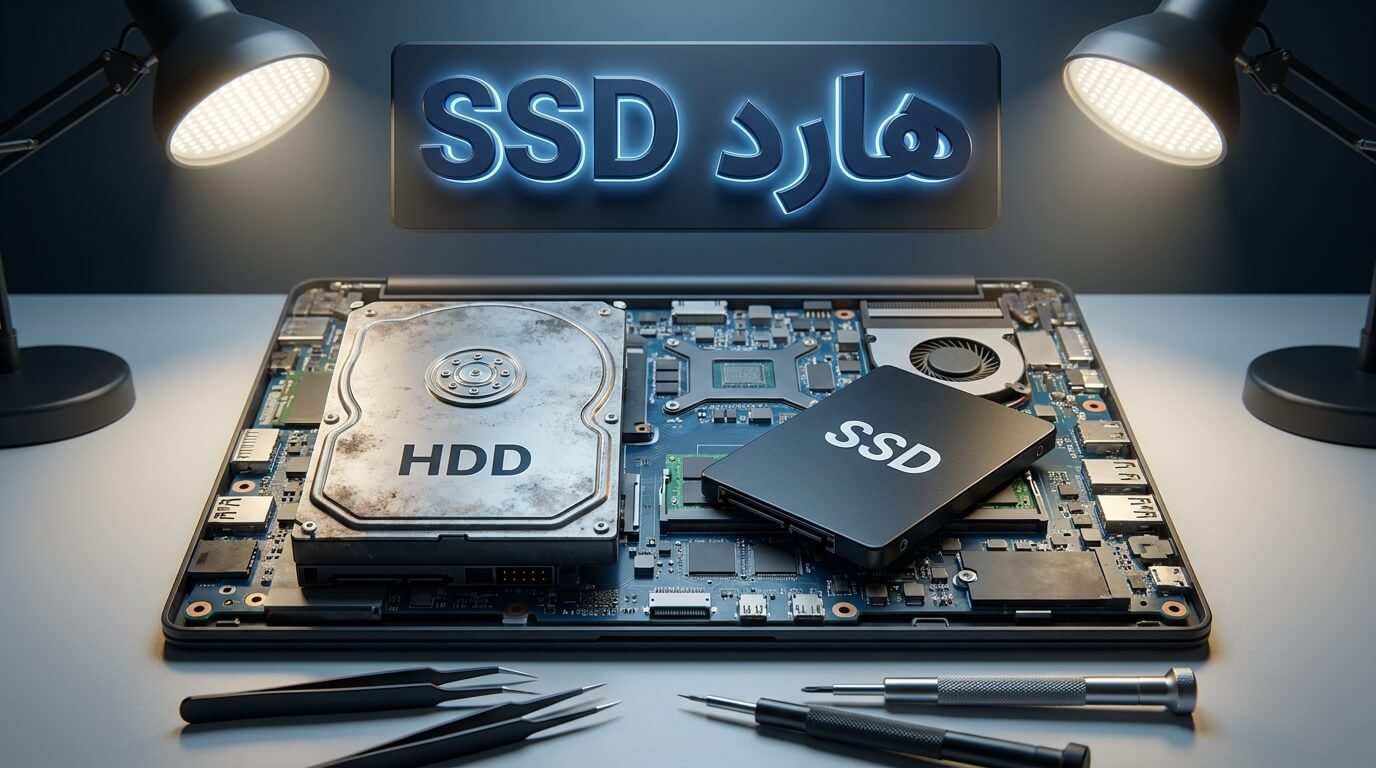
لو بتفكر ترمي جهازك عشان بطيء وبيجيبلك شلل، فإنت محتاج تراجع نفسك الأيام دي قبل ما تدفع ألوفات في جهاز جديد 💻. بص يا سيدي، غلاء أسعار اللابتوبات خلى الترقية مش مجرد اختيار، دي بقت ضرورة اقتصادية بتوفرلك أرقام خيالية لو عرفت تلعبها صح زي ما الصنايعية الكبار بيعملوا 📉. السر كله بيكمن في تغيير قطعة واحدة سحرية وهي تركيب هارد SSD، القطعة دي قادرة تقلب موازين السرعة وتخلي جهازك يفتح في ثواني معدودة ⚡. إحنا النهاردة في “فرصة توب” هنكشفلك أسرار الصيانة اللي بترجع الأجهزة الميتة للحياة، عشان تستثمر فلوسك في المكان الصح وتنقذ تحويشتك 💡.
دلوقتي، كتير مننا بيفتكر إن العيب في المعالج (البروسيسور) أو إن الجهاز “عجز”، بس الحقيقة إن عنق الزجاجة دايماً بيكون في وحدة التخزين الميكانيكية القديمة 🐢. طبعاً، الشركات بتبيع الأجهزة الاقتصادية بهاردات بطيئة عشان تقلل التكلفة، وده اللي بيخليك تكره الشغل على اللابتوب بعد شهور بسيطة من الاستخدام 🛑. مجرد ما تستغنى عن القطعة دي وتركب هارد SSD، هتحس إنك اشتريت لابتوب جديد لانج من العلبة، والبرامج اللي كانت بتاخد دقايق هتفتح في رمشة عين 🚀. دي مش مبالغة، دي حقيقة تقنية بتخفيها بعض التوكيلات عشان تبيعلك أجهزة أحدث بأسعار مضاعفة 💸.
خد بالك، الترقية مش بس بتسرع الجهاز، دي بتحافظ على عمر البطارية وبتقلل السخونة لأن التكنولوجيا الجديدة مفيهاش أجزاء متحركة بتحتك ببعض 🔋. بلاش تستسلم لفكرة إن جهازك مبقاش نافع، لأن بخطوات بسيطة وتكلفة لا تتعدى 10% من تمن لابتوب جديد، هتعمل معجزة حقيقية في الأداء 🛠️. في المقال ده، هنمشي معاك خطوة بخطوة، وهعلمك إزاي تختار القطع المتوافقة مع بوردة جهازك من غير ما حد يضحك عليك في السوق 🗺️. كوباية الشاي بتاعتك، وركز معايا عشان نرجع لابتوبك “وحش” زي ما كان وأحسن كمان ☕.
السر الأول: استبدال الهارد الميكانيكي وتكنولوجيا المستقبل 🚀
الفرق بين الهارد القديم (HDD) والتكنولوجيا الجديدة عامل بالظبط زي الفرق بين عربية كارو وطيارة نفاثة في عالم نقل البيانات ✈️. بص يا سيدي، الهارد القديم بيعتمد على إبرة وإسطوانة بتلف، وعشان يقرأ ملف الويندوز بياخد وقت طويل جداً وبيعمل صوت “تكتكة” مزعج 🐢. لكن لما بتركب هارد SSD، إنت بتنقل جهازك لتكنولوجيا الشرائح الإلكترونية (Flash Memory) اللي بتنقل الداتا بسرعة الضوء بدون أي حركة ميكانيكية ⚡. ده اللي بيخلي الويندوز يحمل في 10 ثواني بس، والبرامج التقيلة زي الفوتوشوب تفتح معاك بدون أي تهنيج أو شلل 🎨.
دلوقتي، إزاي تختار النوع المناسب؟ السوق مليان أنواع، بس الأهم تعرف البوردة بتاعتك بتدعم إيه؛ هل بتدعم مخرج الـ SATA العادي ولا الـ M.2 NVMe السريع جداً؟ 🔍. طبعاً، لو جهازك قديم شوية، مخرج الـ SATA هيكون هو الحل، ورغم إنه الأبطأ في التكنولوجيا الجديدة، إلا إنه أسرع 5 مرات من هاردك القديم 📈. أسعار هارد SSD الأيام دي بقت في المتناول، وبتتحدد حسب المساحة التخزينية (256 جيجا أو 512 جيجا)، وسرعة القراءة والكتابة المكتوبة على العلبة 💰. دايماً اشتري من توكيل معتمد وابعد عن الماركات المجهولة اللي بتبوظ بعد شهرين وتضيع ملفاتك 🛑.
خد بالك، مش لازم ترمي الهارد القديم، أسرار الصنايعية بتقول إنك ممكن تشتري راكة (Caddy) وتركب الهارد القديم مكان الـ CD-ROM اللي مبقاش ليه لازمة 💿. بالطريقة دي، إنت بتخلي الـ هارد SSD للويندوز والبرامج عشان السرعة، والهارد القديم مساحة تخزين للصور والأفلام 🎞️. دي ضربة معلم بتديك أفضل ما في العالمين: سرعة خرافية ومساحة تخزين ضخمة بتكلفة اقتصادية جداً لا تقارن بشراء جهاز جديد 🏆. خطوة واحدة بتغير مفهومك عن التكنولوجيا وبتحل أزمة البطء للأبد 🌟.
📱 أخبار التكنولوجيا والموبايل
مقالات التكنولوجياأسرار الصنايعية في نقل الويندوز بدون فورمات 🔄
أكتر حاجة بترعب الناس من تغيير الهارد هي فكرة ضياع الملفات وتنزيل ويندوز جديد وتعريفات من الصفر، بس الصنايعية ليهم رأي تاني 🧐. بص يا سيدي، في برامج عبقرية زي Macrium Reflect أو EaseUS بتعمل “استنساخ” (Cloning) للنسخة القديمة بكل برامجها وباسورداتها وتحطها على الهارد الجديد 💾. كل اللي هتحتاجه كابل توصيل خارجي، وتضغط كام كليك، وتسيب البرنامج ينقل “روح” جهازك القديم لداخل هارد SSD الجديد في نص ساعة ⏱️. دي حيلة بتوفر عليك أيام من التعب في تظبيط إعداداتك من تاني 🛠️.
طبعاً، عشان الاستنساخ ينجح، لازم تتأكد إن مساحة الداتا اللي على هاردك القديم أقل من المساحة الإجمالية للـ هارد SSD الجديد 📉. بلاش تنقل ملفات ملهاش لازمة، نظف الـ C Drive الأول، امسح الكاش والملفات المؤقتة، عشان النسخة تروح خفيفة ونظيفة 🧹. بعد ما تخلص النقل، بتفك ظهر اللابتوب بحرص، تشيل الهارد الميكانيكي، وتركب الشريحة الجديدة مكانها، وتقفل المسامير وتسمي الله وتشغل ⚙️. هتتفاجئ إن اللابتوب فتح على نفس شكل الديسكتوب بتاعك بس بسرعة صاروخية مكنتش تتخيلها 🚀.
دلوقتي، لو حسيت إن الويندوز القديم كان مليان فيروسات وبطيء خلقة، يبقى الأفضل تتخلى عن فكرة الاستنساخ وتنزل ويندوز جديد نظيف (Clean Install) 💿. الويندوز الجديد على هارد SSD بيدي أقصى أداء ممكن للشريحة، وبيخلي المعالج يتنفس من غير أي برامج خبيثة بتسحب من قوته في الخلفية 🌬️. العملية دي سهلة جداً عن طريق فلاشة عليها أداة من موقع مايكروسوفت الرسمي، وبتضمنلك بداية جديدة لجهازك خالية من أي مشاكل برمجية 🌟.
ترقية الرامات (RAM): إزاي تفوق جهازك وتمنع التهنيج؟ 🧠
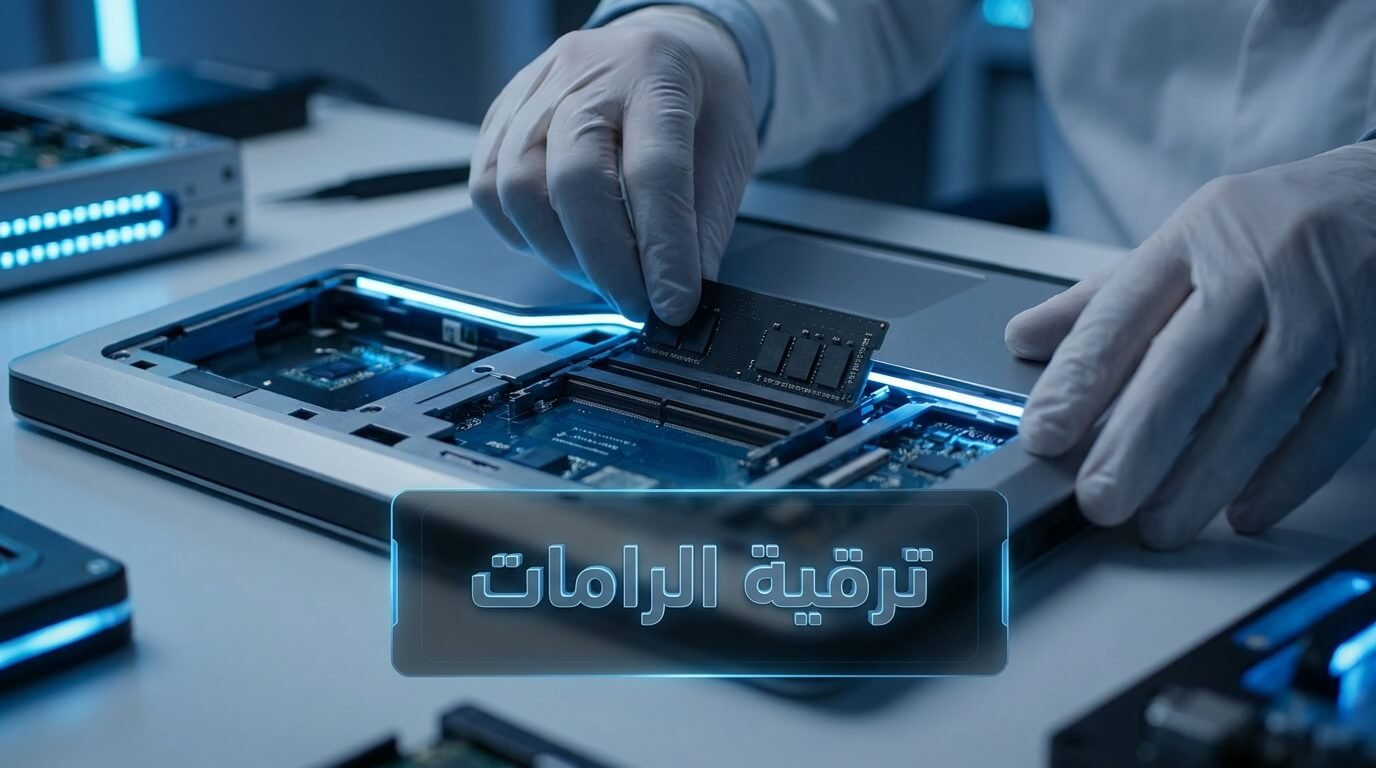
الهارد السريع محتاج “مكتب واسع” يشتغل عليه، والمكتب ده هو الذاكرة العشوائية (الرامات)، واللي من غيرها الجهاز هيتخنق 🧠. بص يا سيدي، لو ركبت هارد SSD وراماتك لسه 4 جيجا، إنت كده بتظلم الجهاز لأن متصفح زي جوجل كروم لوحده بيسحب الرامات دي في كام تاب 🌐. عشان توصل لأداء مثالي الأيام دي، الحد الأدنى المريح هو 8 جيجا رام، ولو شغلك تقيل يبقى 16 جيجا هو التارجت بتاعك 🎯. الرامات هي اللي بتسمحلك تفتح كذا برنامج في نفس الوقت بدون ما الشاشة تقف وتجيبلك شلل 🛑.
إزاي تختار الرامة الصح؟ كل بوردة ليها جيل معين بتدعمه (DDR3 أو DDR4)، ومينفعش تركب جيل مكان التاني لأن السنون مش هتركب أصلاً 🧩. طبعاً، لازم تعرف “التردد” (Frequency) اللي جهازك بيقراه، عشان لو اشتريت رامة ترددها أعلى من البوردة، الجهاز هيشغلها على التردد الأقل وهتكون دفعت فلوس في الهوا 💸. نزل برنامج صغير زي CPU-Z هيقولك نوع راماتك وترددها بالضبط، عشان تنزل السوق وإنت فاهم وتشتري القطعة اللي تطابق مواصفاتك بالمللي 🔍.
خد بالك من سر الصنعة هنا: تقنية الـ (Dual Channel) بتضاعف سرعة نقل البيانات بين الرام والمعالج بشكل سحري 🪄. يعني بدل ما تشتري رامة واحدة 16 جيجا، الأفضل تشتري قطعتين كل واحدة 8 جيجا وتركبهم مع بعض لو البوردة فيها مكانين ✌️. التوافق التام بين ترقية الرامات ووجود هارد SSD بيخلق بيئة عمل صاروخية، وبيخلي اللابتوب القديم يناطح أجهزة الجيل الجديد اللي بتتباع بأرقام فلكية الفتره الحالية 🏆.
📱 مقالات التكنولوجيا والأجهزة
اقرأ مقالات التكنولوجياالصيانة الداخلية: تنظيف اللابتوب وتغيير معجون التبريد ❄️
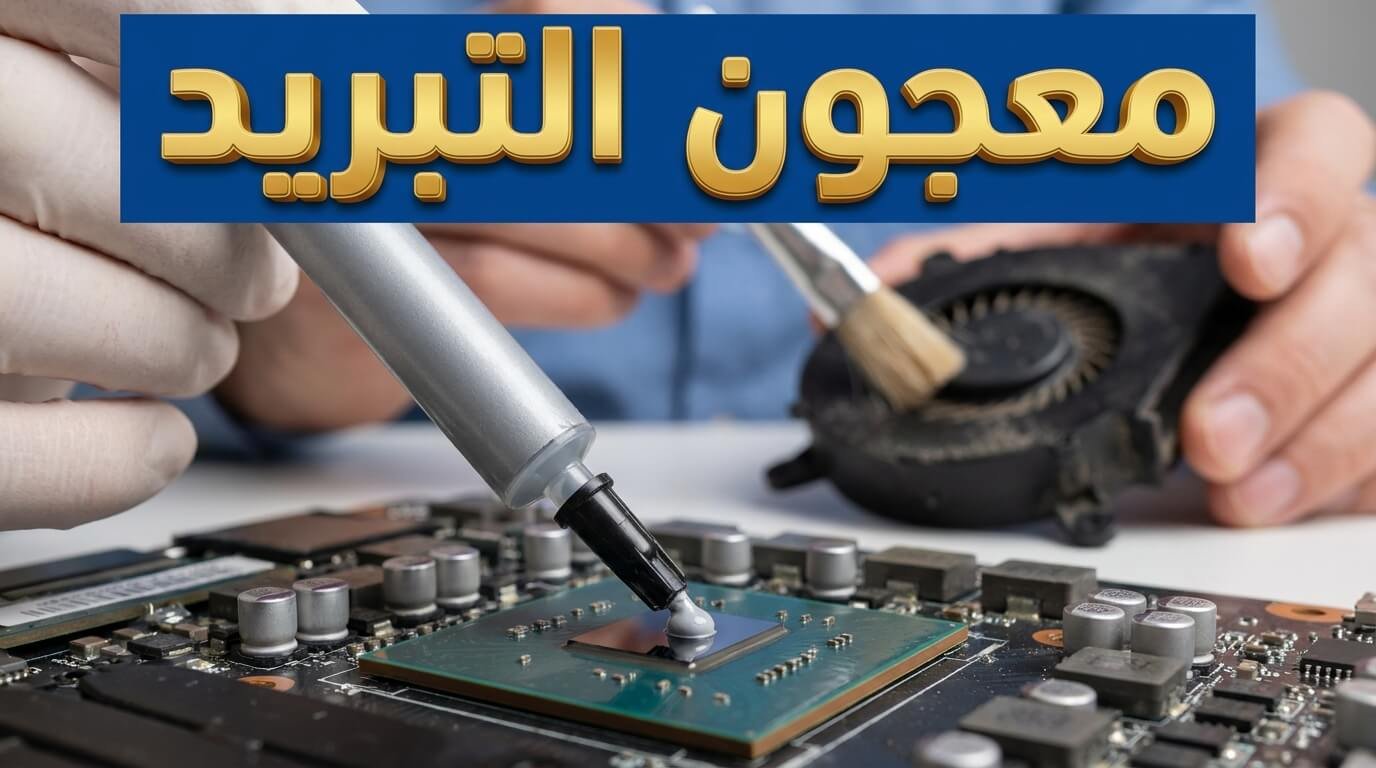
الهارد السريع والرامات الكبيرة مش هيعملوا حاجة لو المعالج “بيولع” من السخونة، لأن الجهاز بيبطأ نفسه تلقائياً عشان ميتحرقش (Thermal Throttling) 🔥. بص يا سيدي، التراب اللي بيتراكم جوه مروحة اللابتوب بيسد فتحات التهوية، وبيخلي الجهاز يقلب دفاية في الشتا وصوت المروحة بيبقى زي الجرار 🚜. فك ظهر اللابتوب ونظف المروحة بفرشاة ناعمة وبلور هواء خفيف، دي خطوة بتنقذ حياة اللوحة الأم بالكامل 🌬️. الأداء الممتاز للـ هارد SSD محتاج بيئة حرارية مستقرة عشان يعيش معاك سنين.
دلوقتي، السر الأكبر في التبريد هو “معجون التبريد” (Thermal Paste) اللي بيكون بين المعالج ومشتت الحرارة النحاسي 🧪. المعجون ده مع الوقت بينشف وبيفقد قدرته على نقل الحرارة، وده سبب رئيسي في التهنيج المفاجئ وريستارت الجهاز 🛑. طبعاً، تغيير المعجون بيحتاج حرص شديد؛ بتمسح القديم بمنديل عليه كحول، وتحط نقطة صغيرة جداً من معجون نظيف أصلي (زي Arctic Silver أو MX-4)، وتربط المسامير بهدوء 🔧.
بلاش تسترخص وتشتري معجون مجهول بـ 10 جنيه من أي سايبر، لأن المادة الرديئة بتعزل الحرارة بدل ما تنقلها وبتدمر المعالج 📉. اللابتوب اللي بيتنظف وبيتحطله معجون محترم، حرارته بتنزل أكتر من 15 درجة مئوية، وده بيخلي البروسيسور يشتغل بكامل طاقته 🚀. دمج الخطوة دي مع تركيب هارد SSD بيخليك حرفياً ماسك جهاز جديد بين إيديك، جاهز لأي ضغط شغل أو برامج مونتاج هندسية بدون أي قطرة عرق من المعالج 🌟.
سوفت وير نظيف: تخفيف الويندوز لسرعة الصاروخ 💻
الترقية للـ هارد SSD هي الأساس، بس السوفت وير النظيف هو اللي بيدي “اللمسة السحرية” للسرعة النهائية 🪄. بص يا سيدي، الويندوز دايماً بينزل معاه برامج وخدمات في الخلفية إنت عمرك ما بتستخدمها، والبرامج دي بتاكل من الرامات والمعالج بشراهة 🐢. لازم تدخل على مدير المهام (Task Manager) وتشوف التبويب بتاع “Startup”، وتعمل تعطيل (Disable) لأي برنامج بيفتح مع بداية تشغيل الجهاز وموش لازمة 🛑. ده بيخلي اللابتوب يقوم في 5 ثواني بالظبط.
دلوقتي، في حاجة اسمها “الأنيميشن” أو المؤثرات البصرية في الويندوز، ودي بتسحب من كفاءة كارت الشاشة والرامات على الفاضي 🖼️. طبعاً، لو جهازك قديم، إنت مش محتاج الظلال والشفافية في النوافذ؛ ادخل على إعدادات النظام واختار (Adjust for best performance)، هتلاقي استجابة الجهاز بقت أسرع من البرق ⚡. الحركات البسيطة دي بتخلي نظام التشغيل خفيف زي الريشة وبيستفيد من سرعة هارد SSD لأقصى درجة ممكنة 📈.
خد بالك، الفيروسات وبرامج التعدين المخفية (Malware) هي العدو الأول لأي جهاز، حتى لو مواصفاته جبارة 🦠. بلاش تنزل كراكات أو برامج مضروبة من مواقع مشبوهة، لأنها بتزرع ملفات بتشغل المعالج بنسبة 100% في الخلفية 🛑. اعتمد على برنامج حماية خفيف وموثوق، واعمل فحص دوري، واستمتع بنظام مستقر وأداء لا غبار عليه يخليك تنسى فكرة شراء جهاز جديد الأيام دي تماماً 🏆.
🎯 نصائح البيع والشراء
تعلم كيف تبيع وتشتريحسبة اقتصادية: الترقية تكلف كام مقابل لابتوب جديد؟ 💰
عشان تكون مستثمر ذكي في مقتنياتك، لازم تمسك ورقة وقلم وتحسبها صح قبل ما تاخد قرار الشراء أو الترقية 🧮. بص يا سيدي، متوسط أسعار اللابتوبات الجديدة اللي بتقدم أداء محترم الأيام دي بيبدأ من أرقام فلكية بتكسر الميزانية لأي أسرة 💸. في المقابل، لو دورت على هارد SSD مساحة 512 جيجا مع رامة 8 جيجا، التكلفة الإجمالية ممكن متكملش 15% من تمن الجهاز الجديد 📉. دي تعتبر “صفقة العمر” لإنقاذ جهازك القديم بدل ما يترمي في الخردة.
طبعاً، التسعير بيختلف حسب الماركات وسرعة نقل البيانات، بس دايماً في “متوسطات سعرية” مقبولة في السوق للقطع الاستهلاكية المضمونة 🛒. إزاي تقيم السعر بنفسك؟ ادخل على مواقع البيع أونلاين، قارن أسعار الـ Crucial و Kingston و Samsung، وشوف توافقها مع ميزانيتك 🔍. بلاش تدفع فلوس لتاجر يستغلك في “مصنعية التركيب”، لأن التركيب بسيط وممكن تعمله بنفسك أو تتفق على أجر رمزي مع مهندس صيانة أمين 🛠️.
دلوقتي، لو حسبت التكلفة البسيطة دي مقابل العمر الافتراضي الجديد اللي هتضيفه للابتوب (من 3 لـ 5 سنين كمان)، هتتأكد إن الترقية هي القرار السليم 🌟. الفلوس اللي هتوفرها ممكن تستثمرها في حاجة تانية أهم، أو تفتح بيها مشروع صغير لو بتدور على فرص في قسم [وظائف] 💼. الوعي التقني والاقتصادي هو اللي بيحميك من فخ الاستهلاك المستمر، وبيخليك تطلع أقصى قيمة من أجهزتك الإلكترونية بكفاءة تامة 🏆.
👩💼 مقالات ونصائح التوظيف
اقرأ نصائح العملأخطاء شائعة تدمر اللابتوب أثناء الترقية (احذر منها) ⚠️
الترقية خطوة ممتازة، بس في أخطاء صغيرة ممكن تحول الفرحة لكارثة وتطير اللوحة الأم بالكامل لو مأخدتش بالك 🛑. بص يا سيدي، أول وأهم قاعدة قبل ما تفك مسمار واحد، هي إنك “تفصل البطارية” نهائياً عن البوردة 🔋. لو ركبت هارد SSD أو الرامات والبطارية متوصلة، ممكن يحصل “قفلة” أو شورت سيركت يطير آيسيهات الباور، وساعتها اللابتوب فعلاً هيترمي في الزبالة 🗑️. الأمان أولاً في أي شغل هاردوير داخلي.
دلوقتي، الشحنات الكهربائية الاستاتيكية اللي في جسمك قادرة تحرق الشريحة الإلكترونية الدقيقة ⚡. طبعاً، عشان تفرغ الشحنة دي، لازم تلمس أي جسم معدني متصل بالأرض قبل ما تمسك الرامات أو الهارد الجديد بإيدك ✋. خد بالك، امسك القطع دايماً من الأطراف وبلاش تلمس السنون النحاس الصفراء نهائياً عشان متأكسدش أو تتلف من عرق الإيد 🧩. دي تفاصيل صغيرة الصنايعية بيحافظوا عليها عشان يسلموا الشغل نظيف.
بلاش تستخدم مفكات مقاسها مش مناسب لمسامير اللابتوب، لأن ده بيفوت رأس المسمار وبيخلي فكه مستحيل بعد كده 🔧. اتعامل مع الكابلات الفلات (Ribbon cables) برقة شديدة جداً، لأن قطع كابل واحد زي كابل الكيبورد أو التاتش باد هيضطرك تدور على قطع غيار نادرة 📉. لو اتبعت المحاذير دي، هتركب الـ هارد SSD بنجاح وأمان تام، وهتستمتع بتجربة أداء استثنائية صنع إيديك بدون أي خساير تذكر 🏆.
📰 أخبار السوق المصري
اقرأ الأخبار| الميزة المقارنة 📋 | الهارد الميكانيكي القديم (HDD) 🐢 | هارد SSD الحديث 🚀 |
|---|---|---|
| سرعة تشغيل الويندوز والبرامج | بطيئة جداً وتستغرق دقائق ⏳ | صاروخية وتستغرق ثواني معدودة ⚡ |
| استهلاك البطارية والحرارة | استهلاك عالي وحرارة مرتفعة 🔥 | موفر للطاقة وحرارة شبه معدومة 🔋 |
| العمر الافتراضي وتحمل الصدمات | معرض للتلف السريع مع الخبطات ⚠️ | مقاوم للصدمات لعدم وجود أجزاء متحركة 🛡️ |
أسئلة شائعة حول ترقية اللابتوب وتغيير الهارد 💻
هل ينفع أركب هارد SSD على لابتوب قديم جداً بقاله 10 سنين؟
طبعاً ينفع جداً، طالما اللابتوب فيه مخرج SATA، الهارد هيشتغل وهتلاحظ فرق سرعة خرافي كأنك اشتريت جهاز جديد، ودي أفضل طريقة لإنقاذ الأجهزة القديمة.
إيه الفرق بين هارد SATA SSD وهارد NVMe؟
هارد الـ SATA سرعته بتوصل لحوالي 550 ميجا/ثانية ومناسب للأجهزة القديمة، أما الـ NVMe سرعته بتعدي 3000 ميجا/ثانية وبيحتاج بوردة حديثة تدعم مخرج M.2.
هل ترقية الرامات لوحدها تكفي لتسريع الجهاز؟
لا، الرامات بتمنع التهنيج لما تفتح برامج كتير، لكن عشان تسرع فتح الويندوز والبرامج نفسها لازم تغير الهارد الميكانيكي وتعتمد على تكنولوجيا الـ SSD أولاً.
للاطلاع على أحدث أدوات استنساخ الويندوز لحفظ بياناتك قبل الترقية، يمكنك زيارة الموقع الرسمي: برنامج Macrium Reflect لاستنساخ الأقراص الصلبة
Comments