
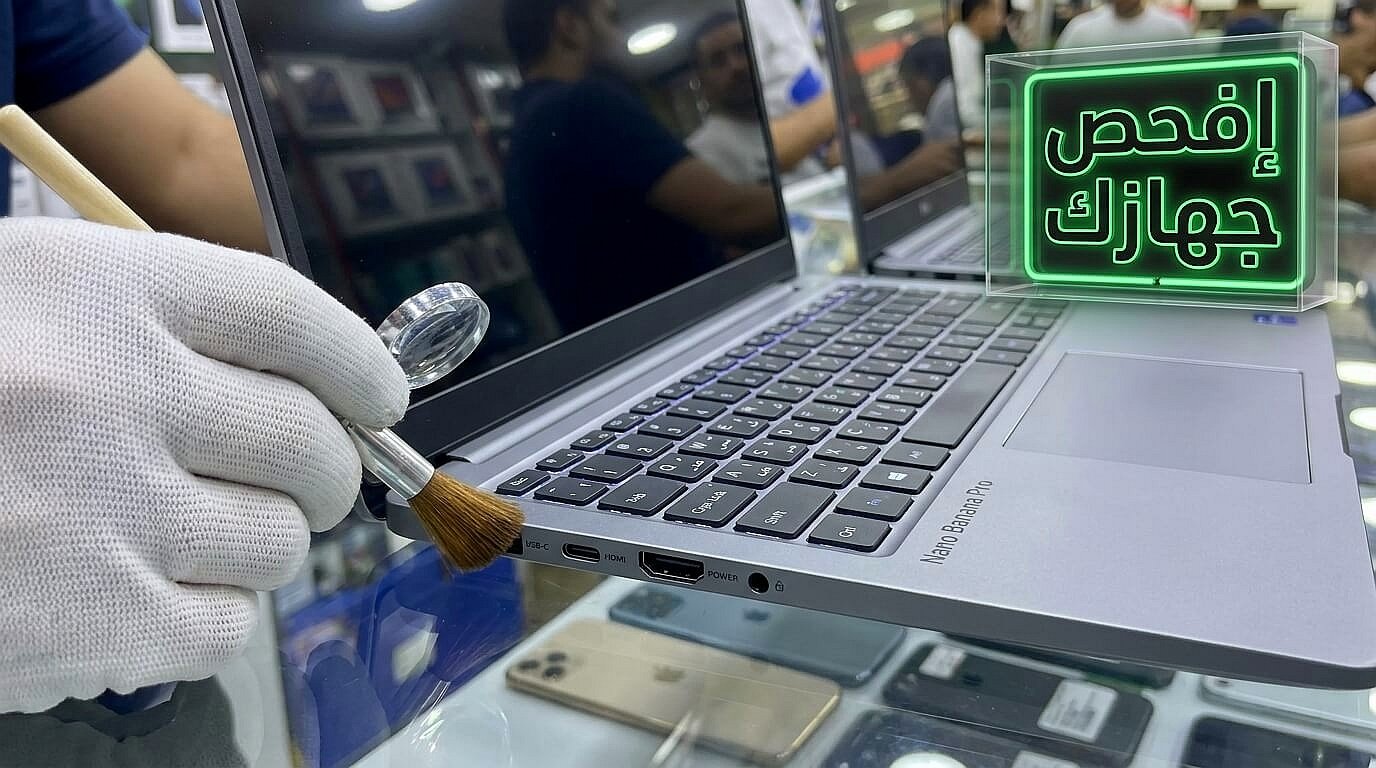
لو بتدور على جهاز ينجز معاك في الشغل أو المذاكرة بس الأسعار الجديدة في التوكيلات خلتك تصاب بالإحباط، فإنت محتاج تراجع خياراتك، لأن الحل السحري اللي بيلجأ ليه كل طالب ومهندس دلوقتي هو قرار شراء لاب توب استيراد. الأجهزة دي قادرة تديك إمكانيات جبارة تستحمل الشغل الشاق وبسعر حنين جداً مقارنة بالجديد، خصوصاً إنها متصنعة بخامات معدنية للشركات الكبرى (Business Class).
بس خلينا نتكلم بصراحة، السوق ده عامل زي غابة مليانة حيتان؛ سواء نزلت مول البستان وسفنكس في مصر، أو حراج العليا بالرياض ومجمع حولي في الكويت، التاجر بيبقى عارف إنك بتدور على السعر الأقل. التلاعب هنا بيشبه جداً أفخاخ شراء موبايل مستعمل، فممكن يبيعلك “خردة” متلمعة على إنها كنز. الأجهزة بتيجي مُكهنة من بره، وفيها اللي شغال بحالته، وفيها اللي ملعوب في البوردة بتاعته.
عشان كده، في الدليل ده أنا هنقلك خبرة سنين، وهكلمك بخبرة سنين طويلة قضيناها في دهاليز المولات ومراكز الصيانة. هكشفلك الأسرار اللي مفيش بياع هيقولهالك، وإزاي تفحص أي جهاز حتة حتة قبل ما تطلع جنيه واحد من جيبك. مجرد ما تعرف إزاي تكشف العيوب المخفية بنفسك، هتحس بفرق ثقة جبار يخليك تشتري وإنت مطمن تماماً . جاهز نقلب الطاولة على التجار وتختار جهازك زي المهندسين المحترفين؟
السر الأول: وهم الـ (Core i7) وخدعة الحروف المخفية
أكبر فخ بيقع فيه المشتري وهو بيدور على أي لاب توب استيراد، هو الانبهار بكلمة “كور آي 7 يا باشا”. التاجر بيستغل إن الزبون العادي ما بيفهمش في الأجيال، ويديك جهاز بمعالج (Core i7) بس من الجيل الرابع أو الخامس. إنت متخيل إنك بتشتري تكنولوجيا متصنعة من أكتر من 10 سنين؟ الحقيقة المرة إن معالج (Core i3) من الجيل العاشر أو الحادي عشر بيمسح بيه الأرض في الأداء والسرعة!
اللعبة التانية هنا هي “حرف المعالج”. الشركات بتنزل نفس الجيل بكذا فئة؛ لو لقيت الحرف الأخير في المعالج (U)، فده معناه (Ultra-low power)، يعني معالج موفر للطاقة مخصص للتصفح الخفيف والشغل المكتبي، وأدائه بيقل جداً لو ضغطت عليه في ريندر أو مونتاج. التاجر دايماً بيخفي المعلومة دي وبيبيعلك الـ U على إنه وحش كاسر.
عشان تشتري صح، لو شغلك تقيل ومحتاج قوة حقيقية، لازم تدور على معالج بينتهي بحرف (H) أو (HQ) لأن دي المعالجات اللي بتدي أداء عالي (High Performance) وما بتخنقش اللابتوب تحت الضغط. طبعاً لو استخدامك تصفح وأوفيس، فئة الـ (U) هتكون ممتازة وهتقعد معاك بطارية أطول.
الخلاصة هنا، إياك تدفع قرش في اسم عريض من غير ما تفصص تفاصيله، لأن التسعير بيختلف بالآلاف بناءً على الحرف والجيل. إزاي بقى تكتشف المعالج الحقيقي وإنت واقف في المحل وما تتخدعش بالاستيكر الملزوق على الكيبورد؟
الخطوات العملية: فحص المعالج وتاريخ إنتاجه بالأدوات
1_ قراءة الكود السري للمعالج: افتح مدير المهام (Task Manager) وادخل على تبويب الأداء (Performance). هتلاقي اسم المعالج مكتوب بالتفصيل، مثلاً (Core i7-8550U). الرقم اللي بعد الشرطة مباشرة (8) هو رقم الجيل (جيل تامن)، والحرف الأخير (U) هو الفئة.
2_ موقع إنتل الرسمي (Intel Ark): وإنت واقف في المحل، افتح موبايلك وادخل على موقع (ark.intel.com) واكتب رقم المعالج. الموقع هيقولك المعالج ده تم إصداره سنة كام بالظبط. لو لقيته قديم جداً، ارفض الجهاز أو نزل من سعره للنص.
3_ اختبار الضغط الفعلي (Stress Test): بلاش تكتفي بفتح الويندوز بس. نزل برنامج (CPU-Z) واعمل اختبار ضغط لمدة 5 دقايق. الخطوة دي بتخلي المعالج يشتغل بـ 100% من طاقته عشان تكشف أي عيوب مخفية.
4_ فحص حرارة التبريد: بالتزامن مع اختبار الضغط، شغل برنامج (HWMonitor) وشوف درجات الحرارة. لو لقيت الحرارة كسرت الـ 90 درجة مئوية وسرعة المعالج بتنزل فجأة (Thermal Throttling)، سيب الجهاز فوراً لأن تبريده ميت وهيفصل منك فجأة في الشغل التقيل.
السر الثاني: خدعة “لاب توب جيمنج استيراد” وكروت الشاشة
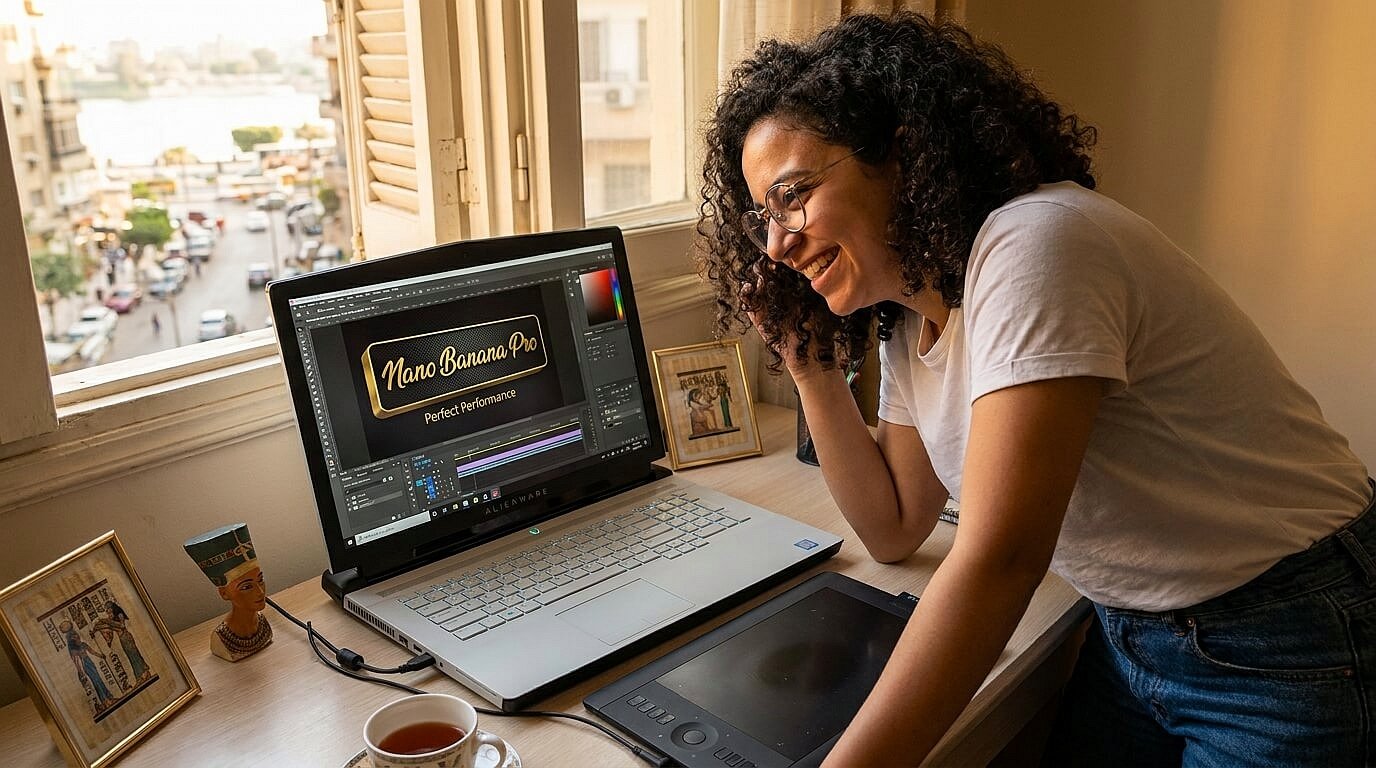
وحدة المعالجة الرسومية (كارت الشاشة) هي العقل المدبر لأي لعبة أو برنامج تصميم. كتير من الشباب بينزل السوق يطلب لاب توب جيمنج استيراد، فالتاجر يطلّع له وحش معدني وزنه تقيل جداً بيعدي الـ 3 كيلو، زي سلسلة (HP ZBook) أو (Dell Precision)، ويقوله “ده فيه كارت شاشة 4 جيجا هيشغلك أعتى الألعاب”.
دي أكبر كدبة ممكن تسمعها وتصدقها! الأجهزة دي اسمها (Workstations) أو محطات عمل، وكروت الشاشة بتاعتها (زي فئة Quadro من إنفيديا أو FirePro من AMD) مصممة خصيصاً للمهندسين وبرامج الريندر المعقدة زي الأوتوكاد والـ 3D Max. الكروت دي ممتازة في الحسابات الهندسية، لكن في معالجة الألعاب (اللي بتحتاج إطارات سريعة وتظليل ديناميكي)، أدائها سيء جداً وهتقطع معاك.
عشان تختار جهاز جيمنج حقيقي، لازم كارت الشاشة يكون من فئة مصممة للألعاب حصراً زي (GTX) أو (RTX)، تماماً زي ما بتدقق في تفاصيل شراء بلايستيشن مستعمل عشان تضمن تجربة لعب سلسة. كارت الشاشة ما بيتقاسش بعدد الجيجات زي ما التجار بتروج للأسف، ده بيتقاس بـ “المعمارية وسرعة نقل البيانات”. يعني كارت 4 جيجا من فئة حديثة (زي GTX 1650) أقوى بمراحل في الألعاب من كارت 8 جيجا فئة قديمة مخصصة للريندر.
ليه تدفع مبالغ طائلة في جهاز تقيل ومزعج في شيله، وبطاريته ما بتكملش ساعة، وما بيشغلش ألعاب كويس، في حين إنك ممكن تختار كارت صح وتستمتع بتجربة لعب خرافية؟
الخطوات العملية: إزاي تكتشف قوة كارت الشاشة الفعلي للألعاب؟
1_ الأداة المدمجة (DxDiag): بلاش تعتمد على الاستيكر. افتح نافذة التشغيل (Run) في الويندوز واكتب أمر (dxdiag) وادخل على تبويب (Render). هتلاقي اسم الكارت مكتوب بالكامل. لو لقيت اسمه (Quadro)، اعرف فوراً إن ده جهاز هندسي بحت.
2_ برنامج (GPU-Z): لو عايز تفاصيل أدق، نزل الأداة دي هتقولك نوع ذاكرة الكارت (DDR3 ولا GDDR6). الكروت اللي بتيجي بذاكرة حديثة بتفرق جداً في سرعة تحميل الألعاب.
3_ منصة (TechPowerUp): ادخل على الموقع ده واكتب اسم الكارت، هيجيبلك قوته الحقيقية، وهيقارنهولك بكروت تانية، عشان تعرف إنت واقف فين بالظبط من التكنولوجيا الحالية.
4_ اختبار اليوتيوب الفعلي: خد اسم الكارت اللي طلعلك، واكتبه على يوتيوب جنبه اسم اللعبة اللي بتحبها (مثلاً: GTX 1650 Valorant test). الفيديوهات دي هتديك الأداء الحقيقي وعدد الفريمات (FPS) اللي الجهاز هيطلعهالك على أرض الواقع.
السر الثالث: كارثة الشواحن المضروبة اللي بتشل الأداء

القطع السريعة اللي في الجهاز ومهما كانت جودتها مش هتعمل أي حاجة لو الكهربا اللي واصلاها ضعيفة أو متذبذبة. دي بقى سر مهني ما حدش هيقوله لك غير فنيين الصيانة التقيلة اللي إيديهم في البوردة طول النهار. الأيام دي، أجهزة كتير بتيجي من بره كـ “شاشات فقط” من غير شواحنها الأصلية، فالتاجر أو المستورد بيحطلك شاحن (High Copy) في الكرتونة عشان يوفر تكلفتها .
المشكلة الكبيرة إن ماركات محترمة زي (Dell) و (HP) ما بتسيبش الموضوع للصدفة، وحاطين شريحة ذكية جوه مخرج الشحن (Smart Pin). لو الجهاز حس إن الشاحن مش أصلي وما بيديش الفولت والأمبير المظبوطين، بيعمل حركة حماية ذكية وصارمة جداً عشان يحمي دائرة الباور (IC Power) من الانفجار.
اللابتوب بيقلل سرعة المعالج لأقل درجة ممكنة (أحياناً بتوصل لـ 0.79 جيجاهرتز) ويثبت على كده! 🧪 النتيجة؟ تلاقي الجهاز أبطأ من السلحفاة، بيهنج في فتح ملف وورد، وتفتكر إنت إن العيب في الويندوز أو الهارد، وهو أصلاً العيب في الشاحن المضروب اللي التاجر وفّر بيه 300 جنيه .
طبعاً، استبدال الشاحن ده بشاحن أصلي بيرجع الجهاز لوحش كاسر في ثانية واحدة. عشان كده دايماً بننصح إنك تشتري إكسسواراتك من أماكن معتمدة أو محلات قطع غيار كبيرة في سفنكس أو البستان، وتبعد عن البياعين المجهولين. إزاي تختبر الشاحن وإنت واقف في المحل وتتأكد إنه بيدي الطاقة الكاملة لجهازك؟
الخطوات العملية: إزاي تختبر الشاحن وتكشف تقييد السرعة؟
1_ فحص قراءة البايوس للشاحن: قبل ما تدفع أي مبلغ، رستر الجهاز واضغط على زرار (F2) في أجهزة ديل، أو (F10) في أجهزة إتش بي عشان تدخل على إعدادات (BIOS). دور على قسم البطارية (Battery Information) أو حالة الشاحن. لو لقيت مكتوب قدامه (Unknown) أو (Not Installed) رغم إنه متوصل في الكهربا، ارفض الجهاز أو اطلب شاحن أصلي فوراً.
2_ اختبار سرعة المعالج أثناء الشحن: وصل الشاحن في الكهربا، افتح الويندوز، وشغل فيديو جودته عالية جداً (4K) على اليوتيوب. افتح (Task Manager) وشوف سرعة المعالج (CPU Speed). لو لقيتها ثابته على رقم قليل جداً (تحت الـ 1 جيجاهرتز) وما بتعلاش أبداً مهما ضغطت على الجهاز، يبقى الشاحن ده مضروب وعامل (Power Throttling).
3_ الفحص الفيزيائي لوزن الشاحن: الشواحن الأصلية دايماً بيكون وزنها تقيل نسبياً لأن ملفات النحاس الداخلية فيها كثيفة، وكابل الكهربا بيكون سميك ومحمل. الشاحن الخفيف اللي كابله رفيع جداً ده قنبلة موقوتة ممكن تضرب في أي لحظة مع تغيرات الكهربا.
السر الرابع: فخ الأقفال الأمنية (Computrace) وكارثة البوردة
لأن أجهزة الاستيراد بتكون في الأصل عهدة لشركات أجنبية ومؤسسات حكومية، كتير منها بييجي مفعل عليه قفل أمني ضد السرقة اسمه (Computrace / Absolute). القفل ده مش مجرد سوفت وير بيتمسح لما تنزل ويندوز، ده قفل مدمج في شريحة البايوس (BIOS) على اللوحة الأم نفسها!
المصيبة إنك ممكن تشتري أي لاب توب استيراد شغال وزي الفل في المحل، وبمجرد ما تروح البيت وتوصله بإنترنت (Wi-Fi)، القفل بيتفعل أوتوماتيك ويقفل الشاشة برسالة تحذير ويطلب باسورد الشركة الأصلية. وقتها، الجهاز بيبقى حتة حديدة ما لهاش لازمة، ولا حتى تغيير الهارد هيحل المشكلة.
مصيبة تانية هي “باسورد البايوس” (Administrator Password)، وده قفل بيحطه صاحب الجهاز الأصلي بيمنعك تعدل في إعدادات البوت (Boot) عشان تنزل ويندوز جديد أو تعمل تركيب هارد SSD حديث لتسريع الجهاز. عشان كده، الفحص البرمجي من جوه البوردة أهم 100 مرة من إنك تتأكد إن الجهاز شكله حلو وبيلمع من بره.
الخطوات العملية: كشف الأقفال الأمنية قبل دفع الفلوس
1_ الدخول لإعدادات البايوس: رستر الجهاز واضغط على مفتاح الدخول (F2 في Dell، F10 في HP، Enter ثم F1 في Lenovo). لو ظهرتلك شاشة زرقاء أو سوداء بتطلب منك (Password) قبل ما تفتح القايمة، سيب الجهاز فوراً وامشي لأن البوردة دي مقفولة.
2_ فحص نظام التتبع (Computrace): لو البايوس فتح معاك عادي، دور في القوائم على تبويب اسمه (Security). انزل لحد ما تلاقي كلمة (Computrace) أو (Absolute). اتأكد إن الحالة بتاعتها (Deactivated) أو (Disabled). لو لقيتها (Enabled) أو (Active)، ارفض الجهاز لأن الشركة هتتبعه وتقفله.
3_ اختبار تغيير البوت: جرب تدخل على قائمة (Boot Sequence) وحاول تغير ترتيب الإقلاع (مثلاً تخلي الفلاشة USB تقرأ الأول). لو الخيارات دي بهتانة (Grayed Out) ومش عارف تغيرها، يبقى في صلاحيات مقفولة في الجهاز ده.
السر الخامس: تمييز “لابات استيراد فرز اول” وأسرار التسعير العادل
التاجر الشاطر بيعرف إزاي يخلي الجهاز المتهالك يلمع عشان يبيعه بسعر أعلى. بيعملوا حاجة في السوق اسمها “رش البودي”؛ بيجيبوا سبراي مخصص ويرشوا ظهر اللابتوب عشان يخفوا الخرابيش، وبيطبعوا حروف عربي على الكيبورد الممسوح بمكن ليزر عشان يبان إنه زيرو. إنت كزبون بتفرح بالشكل، وتكتشف بعد شهر إن الدهان بيقشر والكيبورد زرايره بتعلق.
عشان تضمن إنك بتشتري لابات استيراد بحالتها الأصلية، لازم تفهم لغة السوق. الفرز الأول (Grade A) معناه إن الجهاز حالته ممتازة، ما فيش فيه خدوش واضحة، والشاشة ما فيهاش بقع. الفرز التاني (Grade B) بيكون فيه خبطة بسيطة أو خدش، وده بيعتبر “لقطة” لو ميزانيتك مخنوقة وتقدر تفاصل فيه بقلب جامد.
أما الفرز التالت (Grade C)، فده ابعد عنه تماماً لأنه غالباً متصلح وممكن يفصل منك في أي لحظة. إزاي بقى تكشف الأجهزة المرشوشة وتتأكد من الفرز الحقيقي وإنت واقف في المحل؟
التسعير العادل لأي لاب توب استيراد بيتحسب بناءً على معادلة بسيطة: (متوسط سعر الجهاز في جروبات الفيسبوك وموقع دوبيزل) ناقص (تكلفة أي عيب تلاقيه زي بطارية ضعيفة أو شاحن تجاري). ودايماً حط في اعتبارك إن الشراء من شركة أو محل بيدي فاتورة ضريبية وضمان استبدال 3 شهور، بيكون أغلى بنسبة 10% من الشراء من فرد عادي، وده فرق يستاهل تدفعه عشان تشتري راحة بالك.
الخطوات العملية: كشف الأجهزة المرشوشة وفحص الكيبورد
1_ فحص مخارج الـ (USB) وحواف الشاشة: دي الأماكن اللي ما بتترش. بص جوه مخرج الفلاشة، لو لقيته مجرح جداً أو فيه تراب أسود متصلب، وفي نفس الوقت ظهر اللابتوب بيلمع وما فيهوش خدش، اعرف فوراً إن البودي ده مرشوش ومجدد محلياً.
2_ اختبار إضاءة الكيبورد (Backlight): الكيبورد اللي انطبع محلياً بالليزر إضاءته بتكون مكتومة أو بتسرب نور من أطراف الزرار بشكل عشوائي. شغل إضاءة الكيبورد في المحل واطفي النور، لو لقيت الحروف العربي مش بتنور بنفس كفاءة الإنجليزي، الكيبورد ده متعدل.
3_ اختبار المفصلات (Hinges): امسك قاعدة الجهاز بإيد، وافتح الشاشة واقفلها بالإيد التانية كذا مرة. لو سمعت صوت طقطقة، أو حسيت إن الشاشة بترد معاك (بتلُق)، المفصلات دي مكسورة وملحومة من جوه وهتكسر الباغة قريب جداً
4-فحص البيكسلات الميتة (Dead Pixels): افتح يوتيوب على اللابتوب وشغل فيديو (Dead Pixel Test) وخلي الشاشة كاملة. لو ظهرت نقطة سوداء أو بيضاء ثابتة ما بتتغيرش مع الألوان، الشاشة دي معيوبة ومرفوضة تماماً
السر السادس: إنت مين في دول؟ اختار اللاب توب المتفصل على مقاسك
أكبر غلطة بتوقع ناس كتير إنهم بيشتروا جهاز عشان “شكله عاجبهم” أو عشان “مواصفاته عالية على الورق”، وينسى إن استخدام طالب جامعي بيتنقل كل يوم في المواصلات غير استخدام مهندس موقع غير استخدام جيمر قاعد في أوضته!
شراء جهاز لا يناسب طبيعة عملك هو حرفياً رمي للفلوس في الأرض.
لو إنت مهندس معماري أو مصمم جرافيك بتعمل (ريندر 3D) لساعات طويلة، إنت محتاج وحش يستحمل الشغل الشاق 24 ساعة من غير ما يسيح. هنا مفيش بديل عن أجهزة الـ (Workstations). دايماً دور على لاب توب hp استيراد من عائلة (ZBook) أو لاب توب dell استيراد من سلسلة (Precision). الأجهزة دي وزنها تقيل وتبريدها جبار بكروتها الـ (Quadro)، ومصممة تعيش في أسوأ الظروف.
أما لو إنت طالب، مبرمج، أو محاسب، وبتتحرك كتير، فإياك تشتري أجهزة الورك ستيشن لأنها حرفياً هتكسر ظهرك في الشيل! لو بتدور على افضل لابتوب للطلاب أو لبيئة العمل المكتبية، إنت محتاج سلسلة الـ (Business Class) الخفيفة زي (Lenovo ThinkPad T-Series) أو (Dell Latitude). الأجهزة دي خاماتها من الكاربون فايبر ومضادة للصدمات، وزنها خفيف جداً، كيبوردها ممتاز في الكتابة السريعة، ومعالجاتها ذكية وموفرة للطاقة.
نيجي بقى للـ جيمر (عشاق الألعاب)، إنت بالذات ما ينفعش معاك غير جهاز فئته صريحة للألعاب. لو بتدور على لاب توب جيمنج استيراد، عينك دايماً تكون على سلاسل زي (Lenovo Legion) أو (Acer Predator) أو (Dell Alienware). الأجهزة دي شاشاتها بتيجي بتردد عالي (144Hz فأكثر) وكروت شاشتها صريحة (GTX أو RTX) وتبريدها مصمم عشان الفريمات ما تسقطش منك وإنت بتلعب. ما تشتريش لابتوب مكتبي وتتوقع إنه هيشغلك ألعاب تقيلة زي (Cyberpunk) بسلاسة!
الخطوات العملية: إزاي تختبر فئة اللابتوب وتتأكد من كفاءتها؟
1_ اختبار مفصلات الشاشة (لفئة البيزنس): الأجهزة الخفيفة بتتعرض للفتح والقفل كتير جداً. امسك قاعدة الجهاز وافتح الشاشة بإيد واحدة، لو فتحت بسلاسة من غير ما القاعدة تترفع معاك، مفصلاتها ممتازة. لو بتزيق أو تقيلة، سيب الجهاز لأن الباغة هتتكسر قريب.
2_ فحص منافذ التبريد المزدوج (لفئة الورك ستيشن والجيمنج): الأجهزة دي لازم يكون ليها فتحات تهوية ضخمة من ورا ومن الجنب. حط إيدك ورا الجهاز وهو شغال على برنامج اختبار الضغط، لازم تحس بهواء سخن بيطرد بقوة، لو مفيش هوا طالع، المروحة مكتومة تراب ولازم تتنظف فوراً.
3_ التأكد من تردد الشاشة الفعلي (للجيمرز): التاجر ممكن يقولك الشاشة 144 هرتز وهي 60. كليك يمين على سطح المكتب واختار (Display Settings) وبعدين (Advanced display settings)، وبص على (Refresh Rate). لو لقيتها 60Hz بس، التاجر بيخدعك .
4_ مراجعة إمكانية الترقية المستقبلية (Upgradability): قبل ما تستلم، اطلب من التاجر يفك ظهر اللابتوب. اتأكد إن في مكان فاضي لرامة تانية (Slot)، ومكان إضافي لهارد (M.2) أو (SATA)، عشان ما تضطرش تبيع الجهاز بالخسارة لما تحب تعليه بعدين.
السر السابع: أسرار فحص اللابتوب ببرامج الفلاشة السحرية
ما ينفعش تروح تشتري جهاز بمبلغ وقدره وإنت معتمد على “كلام البياع” أو مجرد إن الويندوز فتح قدامك بسرعة. أهم خطوة عشان تحمي فلوسك هي إنك تاخد معاك فلاشة عليها برامج محمولة (Portable) لاختبار كل قطعة. أول برنامج هو (CrystalDiskInfo)، وده وظيفته يقول لك هارد التخزين اشتغل كام ساعة بالظبط طوال عمره، وهل فيه قطاعات تالفة (Bad Sectors) ولا لأ.
تاني برنامج هو (BatteryInfoView) اللي بيكشف لك السعة الحقيقية الحالية للبطارية مقارنة بسعتها وهي طالعة من المصنع. لو لقيت كفاءة البطارية أقل من 75%، اعرف إنك هتضطر تغيرها قريب، ولازم تستخدم ده كنقطة قوية جداً في الفصال. أما كارت الشاشة الخارجي، فتقدر تضغط عليه ببرنامج (FurMark) لمدة 10 دقايق، لو الجهاز فصل أو رستر، يبقى الكارت ده مسخن قبل كده وما ينفعش تشتريه. تفتكر بعد الفحص ده كله، في تاجر هيقدر يضحك عليك في الفاتورة؟
📊 مقارنة الخبراء: اختار الفئة الصح عشان ماترميش فلوسك!
خلاصة الخبراء: قرارك الصح بيبدأ من هنا 🏆
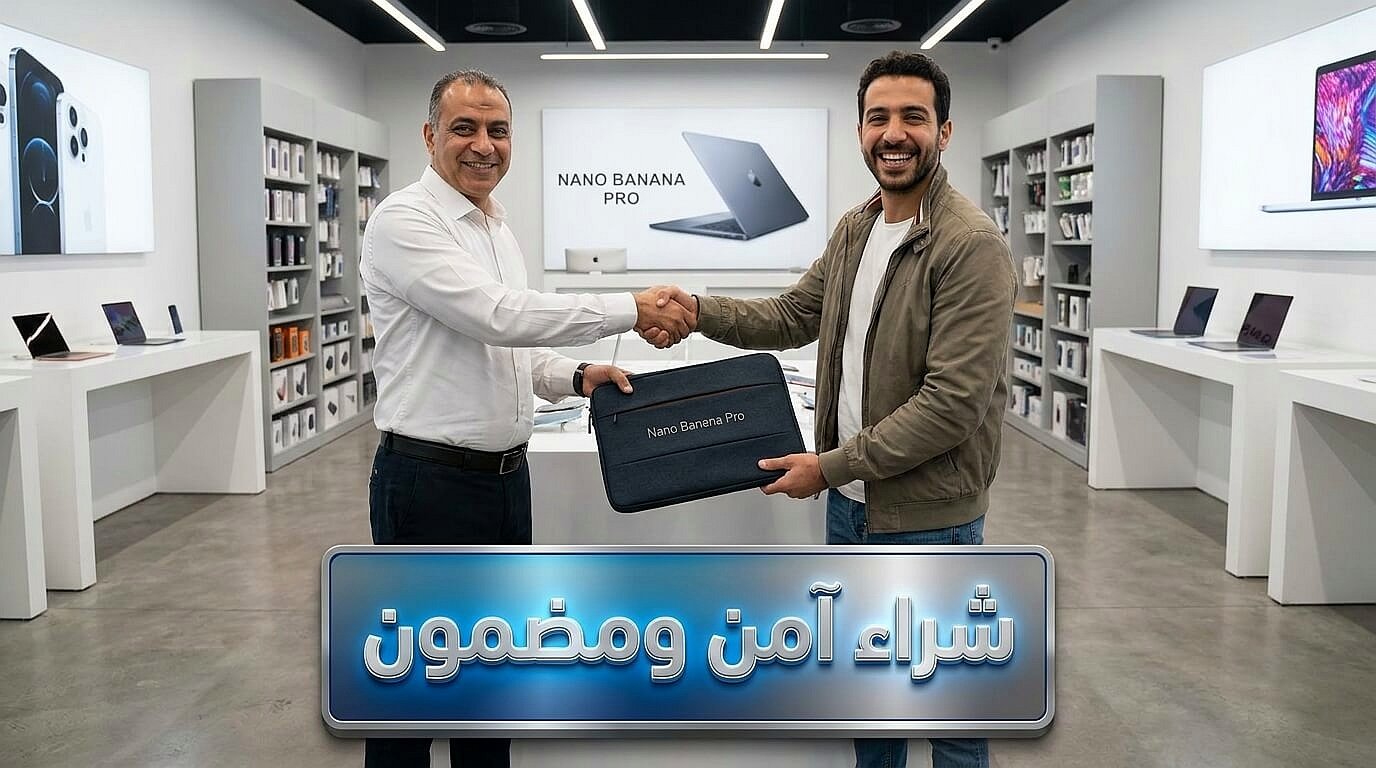
سوق اللابات في مصر مليان فرص ممتازة للي بيفهم، وفخاخ مدمرة للي بيشتري بالشبه. القاعدة الذهبية هي إن السعر الأرخص مش دايماً هو الصفقة الأفضل؛ الجهاز اللي سعره واقع جداً عن السوق بيكون وراه عيب مخفي أو تصليح سابق في البوردة. استثمر وقتك في فحص المخارج، البايوس، الشاحن، وحالة التبريد قبل ما تدفع أي مبلغ.
أهم نصيحة هتاخدها من الدليل ده هي “فاتورة الضمان”. ما تشتريش من حد يقول لك “جرب قدامي وخد الجهاز”، لأن في عيوب ما بتبانش غير لما الجهاز يسخن وتشتغل عليه يومين تلاتة في البيت. التاجر الأمين هو اللي بيديك فاتورة مختومة. عشان تضمن حقك القانوني، لازم الفاتورة تتكتب بالصيغة دي:
“تم بيع جهاز لابتوب استيراد ماركة […] موديل […] يحمل سيريال نمبر […] للسيد/ة […]. ويشمل البيع فترة ضمان (استبدال) مدتها [14 يوماً] ضد عيوب الصناعة أو الهاردوير الخفية من تاريخ الفاتورة.”
❓ أسئلة شائعة حول شراء اللاب توب الاستيراد وفحصه
إيه الفرق بين فرز أول وفرز تاني في اللابات الاستيراد؟
كيف أعرف إذا كانت الشاشة بها بقع بيضاء (White Spots)؟
هل اللاب توب الاستيراد يدعم الويندوز الأصلي؟
كيف أفحص بطارية أي لاب توب استيراد بدقة؟
هل تغيير الهارد الميكانيكي في لابتوب الاستيراد ضروري؟
ماذا أفعل لو وجدت باسورد على الـ BIOS؟
كيف أتأكد من عمل جميع أزرار الكيبورد في المحل؟
💡 نصيحة تقنية: للتحقق من كفاءة الهارد ديسك وعدد ساعات تشغيله الفعلية قبل الشراء، يمكنك الاستعانة بالأداة المجانية المعتمدة (CrystalDiskInfo): 🔍 فحص صحة الهارد وعدد ساعات العمل




Comments
[…] دولار) حسب جيل البوردة، وقوة تحملها بتشبه تماماً كفاءة شراء لابتوب استيراد مخصص للأعمال الشاقة. إزاي بقى تفحص الكيسة دي وإنت واقف […]
[…] وتعتمد على مصدر خارجي قوي ومستقر يعيش معاك، زي فكرة شراء لابتوب استيراد بمواصفات أعمال شاقة لتشغيل وعرض المحتوى الثقيل والـ 4K […]