

بتفتح الواتساب تلاقيه قفل في وشك؟ أو شغال على تطبيق البنك وفجأة الشاشة تجمدت؟ الإحساس ده مستفز جداً، وبيخليك تحس إن الموبايل خلاص جاب آخره ولازم يتغير. بس الحقيقة إن العيب مش دايماً في الهاردوير.
السر كله في سوء التفاهم بين نظام الأندرويد والبرامج اللي متسطبة عليه.
في الدليل ده، هنكشفلك الأسباب الخفية ورا الخروج المفاجئ للتطبيقات، وهنديك حلول المهندسين اللي بتعالج المشكلة من جذورها، عشان ترجع موبايلك لسرعته الأصلية من غير ما تخسر ملفاتك.
السر الأول: فخ مساحة التخزين واختناق نظام الأندرويد
أكبر غلطة بنقع فيها إننا بنسيب ذاكرة الموبايل تتملي لحد آخر ميجا. لما الشاشة تطلعلك رسالة مزعجة، لازم تسأل ماذا أفعل إذا كانت مساحة التخزين ممتلئة؟ والحل مش مسح الصور، الحل في مسح الملفات المؤقتة. النظام محتاج يتنفس، وعشان كده حل مشكلة مساحة التخزين ممتلئة في الأندرويد بيعتبر خطوة إجبارية عشان تمنع التهنيج.
التطبيق عامل زي الموظف اللي محتاج مكتب يشتغل عليه، لو المكتب زحمة، مش هيعرف يفتح ملفاته.
عشان نختصر عليك الوقت، حل مشكلة الخروج المفاجئ للتطبيقات للاندرويد بيبدأ دايماً من فحص الذاكرة العشوائية ومساحة التخزين الداخلية قبل ما تفكر تمسح أي حاجة مهمة. لازم تسيب على الأقل 10% إلى 15% من إجمالي مساحة الموبايل فاضية، عشان تدي فرصة للبرامج إنها تكتب ملفات الـ (Cache) المؤقتة بتاعتها براحتها.
الخطوات العملية: إزاي تفضي مساحة مخفية بدون ما تخسر صورك
1- تنظيف مخلفات الواتساب: الواتساب بيخزن نسخ احتياطية ضخمة يومياً في ملفات النظام. ادخل على (مدير الملفات) -> (Android) -> (Media) -> (com.whatsapp)، وامسح مجلد الـ (Databases) القديم. الخطوة دي بتفضي جيجات كاملة من غير ما تمسح محادثاتك الحالية.
2- استخدام أداة Files by Google: نزل التطبيق الرسمي ده من متجر بلاي. التطبيق بيعمل فحص ذكي (Smart Scan) وبيطلعلك الملفات المكررة، والفيديوهات الكبيرة اللي جاتلك من جروبات التليجرام، وتقدر تمسحها بضغطة زر عشان تدي مساحة للنظام، وبالتالي مشكلة الإغلاق المفاجئ هتختفي
3- نقل التطبيقات الثقيلة (للمصري والخليجي): لو إنت في مصر وتطبيق (MyFawry) واخد مساحة، أو في السعودية وتطبيق (STC Pay) بيعلق، ادخل على الإعدادات وانقل التطبيقات دي لبطاقة الذاكرة الخارجية (SD Card) لو موبايلك بيدعمها، عشان تخفف الحمل عن الذاكرة الداخلية الأساسية.
السر الثاني: الشلل الدماغي للأندرويد (ANR) وسر التجميد
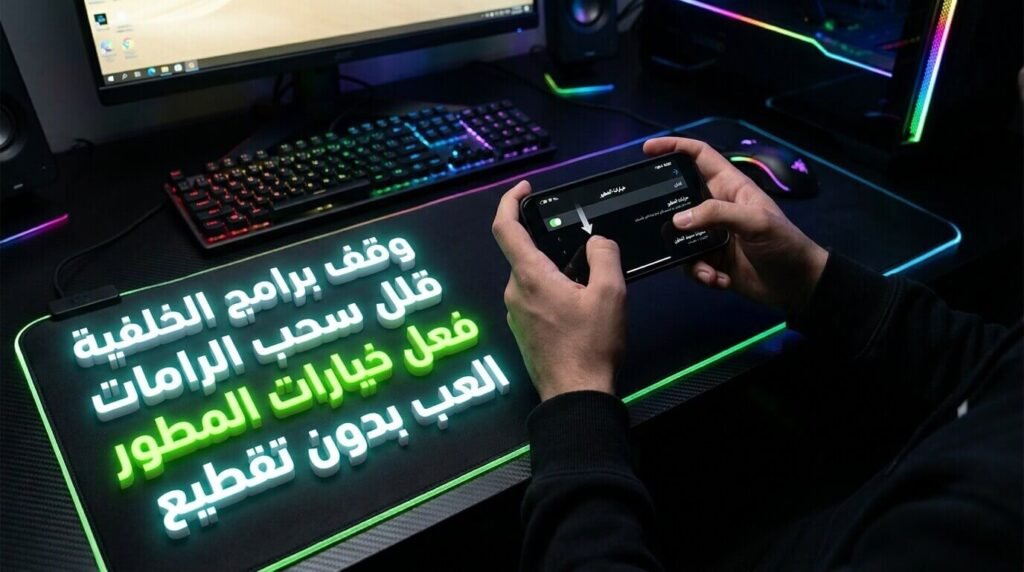
لو بتسأل نفسك ليه الموبايل بيهنج كتير واعمل ايه؟، راجع الأول عدد التطبيقات اللي شغالة في نفس الوقت وبتسحب من رامات الموبايل. لما تفتح كذا برنامج تقيل مع بعض، المعالج بيحصل له تشتت، وهنا بتظهر رسالة (التطبيق لا يستجيب – App Not Responding).
الجيمرز أكتر ناس بتعاني، وعشان كده حل مشكلة الخروج المفاجئ من الألعاب للاندرويد بيعتمد على إيقاف العمليات اللي في الخلفية عشان تفضي المعالج.
النظام بيدي التطبيق مهلة 5 ثواني عشان يرد، لو ما اردش، بيقفل إجباري. المشكلة دي بتزيد جداً لو إنت مشغل توفير الطاقة (Battery Saver) وإنت بتلعب، لأن الوضع ده بيقيد سرعة المعالج وبيمنعه يدي اللعبة الموارد اللي محتاجاها، فبتكون النتيجة إن اللعبة تخرج لوحدها في نص الجيم.
الخطوات العملية: إزاي تقتل العمليات اللي في الخلفية وتنعش الرامات
1- تفعيل خيارات المطور (Developer Options): ادخل على (الإعدادات) -> (حول الهاتف)، ودوس على (رقم الإصدار – Build Number) 7 مرات متتالية. ارجع للإعدادات هتلاقي قائمة المطورين ظهرت.
2- تقييد العمليات بالخلفية: جوه قائمة المطورين، انزل لحد قسم (التطبيقات – Apps)، واختار (حد العمليات بالخلفية – Background Process Limit). غيرها من (الحد القياسي) لـ (عمليتين فقط كحد أقصى). ده هيجبر النظام إنه يركز مع التطبيق اللي في إيدك بس.
3- الإيقاف الإجباري للبرامج المتمردة: لو تطبيق معين زي (Facebook) هو اللي بيعلق، روح لـ (الإعدادات) -> (التطبيقات)، واختار الفيس بوك، ودوس على الإيقاف الإجباري (Force Stop). الخطوة دي مهمة جداً خصوصاً لو بتعمل فحص موبايل مستعمل وبتختبر استقرار النظام، لأنها بتعمل ريستارت كامل للتطبيق من غير ما تمسحه.
السر الثالث: مسح الكاش مقابل مسح البيانات.. احذر هذا الفخ
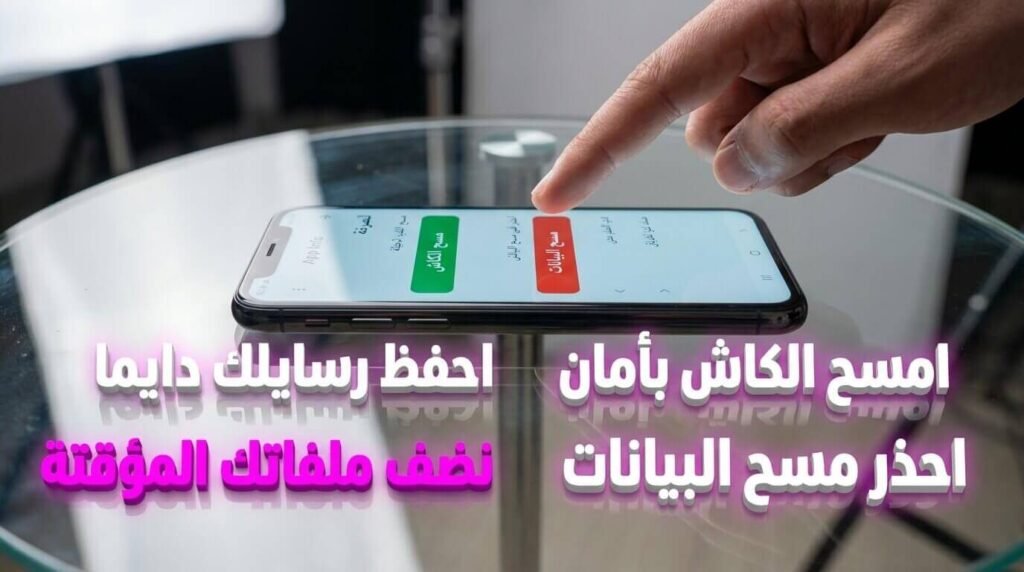
قبل ما تدوس على أي زرار، افهم الفرق بين مسح الكاش (Clear Cache) ومسح البيانات عشان ما تخسرش رسايلك المهمة في غمضة عين. الكاش (Cache) هو مجرد ملفات مؤقتة زي الصور المصغرة، مسحها بيسرع البرنامج وما بيأثرش على حسابك.
لكن ناس كتير بتسأل ماذا يحدث عند مسح بيانات التطبيق من الإعدادات، والرد ببساطة إنك بترجع التطبيق كأنه لسه متحمل لأول مرة، وكل حساباتك عليه بتطير. ولو نسيت تاخد نسخة احتياطية وفقدت داتا مهمة، هتحتاج فوراً تلجأ لطرق استرجاع الملفات المحذوفة لإنقاذ ما يمكن إنقاذه.
يعني لو عملت (Clear Data) لتطبيق بنكي زي (Ahly Net) في مصر أو (Al Rajhi) في السعودية، هتحتاج تدخل اسم المستخدم وكلمة المرور من تاني وتفعل البصمة. مسح البيانات بنلجأ له كحل أخير (Last Resort) لما تكون المشكلة مستعصية.
الخطوات العملية: إزاي تنظف التطبيق بأمان تام
1- مسح الذاكرة المؤقتة (الخطوة الآمنة): ادخل على (الإعدادات) -> (التطبيقات)، واختار التطبيق اللي بيقفل. ادخل على (مكان التخزين – Storage)، ودوس على (مسح ذاكرة التخزين المؤقت – Clear Cache). جرب تفتح التطبيق دلوقتي، بنسبة 80% هيشتغل طلقة.
2- أخذ نسخة احتياطية قبل مسح البيانات: لو الكاش ما جابش نتيجة، لازم تعمل مسح بيانات. بس الأول، ادخل جوه إعدادات التطبيق نفسه واعمل (Backup). مثلاً في الواتساب، اعمل نسخ احتياطي على جوجل درايف عشان رسايلك ترجعلك بعد ما تنظف التطبيق.
3- التنفيذ الحذر لمسح البيانات: بعد التأكد من النسخة الاحتياطية، ارجع تاني لـ (مكان التخزين) ودوس على (مسح البيانات – Clear Data/Storage). التطبيق هيقفل، ولما تفتحه هيطلب منك تسجيل الدخول من أول وجديد، بس هيكون خالي تماماً من أي أخطاء برمجية (Bugs).
السر الرابع: الجاني الخفي (Android System WebView) وخدمات جوجل
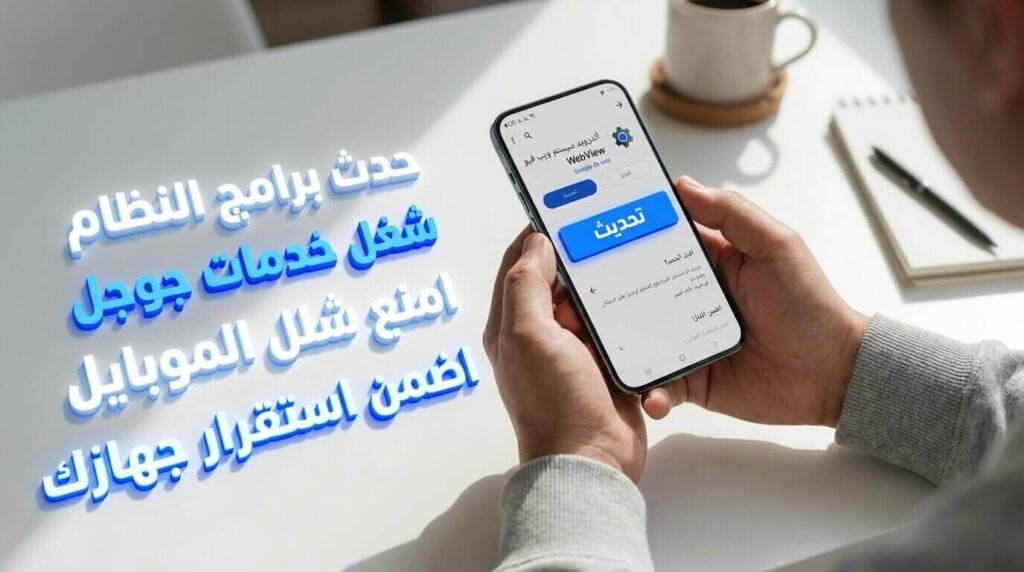
السر اللي المهندسين بيخبوه عنك هو حل مشكلة تطبيق Android System WebView، لأن التطبيق ده لو ما تحدثش بيعمل شلل كامل في الجهاز. وظيفته باختصار إنه بيعرض صفحات الإنترنت جوه البرامج العادية من غير ما يفتح متصفح كروم. لو نسخته قديمة، هتواجه الخروج المفاجئ للتطبيقات فوراً في برامج حساسة جداً زي تطبيق (InstaPay) المالي في مصر، أو تطبيق (Tawakkalna) الخدمي في السعودية.
البرامج دي ما بينفعش تتجاهل تحديثاتها أبداً.
وعشان النظام يشتغل بكفاءة، لازم تعرف كيف يمكن تحديث خدمات جوجل بلاي؟ لأنها هي “الدينامو” المسؤول عن ربط وتشغيل كل التطبيقات التانية ببعضها في الخلفية، وأي خلل فيها بيوقف الموبايل بالكامل.
الخطوات العملية: إزاي تحدث تطبيقات النظام المخفية وتمنع الشلل
1- تحديث محرك عرض الويب: افتح متجر بلاي وابحث عن (Android System WebView). لو لقيت زرار تحديث، دوس عليه فوراً. لو لقيته معلق، اعمل إلغاء تثبيت للتحديثات القديمة ونزله من تاني.
2- تحديث خدمات جوجل: ادخل على (الإعدادات) -> (التطبيقات) -> (Google Play Services)، وانزل تحت واختار (تفاصيل التطبيق في المتجر) وحدثه لأحدث إصدار من خلال دعم جوجل بلاي الرسمي باللغة العربية المعتمد في السعودية وكل دول الخليج لضمان أمان واستقرار النظام.
السر الخامس: تضارب الأجيال وفخ تحديثات النظام
أوقات كتير التطبيقات بتقفل لوحدها بعد تحديث النظام، وده بيحصل بسبب عدم توافق برمجة التطبيق القديم مع واجهة الأندرويد الجديدة، خصوصاً لو معاك موبايل فئة متوسطة بمعالج اقتصادي ما بيقدرش يعالج الأكواد الحديثة بسرعة. المطور بيكون لسه ما نزلش التحديث، والموبايل بتاعك بقى أسرع من إنه يفهم كود البرنامج. لو نزل تحديث جديد وبوظ الدنيا، سؤال كيف الغي تحديث البرامج في الأندرويد؟ بيكون هو المخرج الوحيد عشان ترجع للنسخة المستقرة القديمة.
هنا إنت بتلعب على التوافق البرمجي.
لو المطور لسه ما نزلش حل للمشكلة، لازم تلجأ لـ كيفية عمل داونجريد (Downgrade) لإصدار التطبيق القديم بصيغة APK عشان ترجع تشتغل طبيعي وتقضي على الخروج المفاجئ للتطبيقات المزعج بدون ما تستنى رحمة متجر بلاي.
الخطوات العملية: إزاي ترجع للنسخة القديمة من أي تطبيق بأمان
1- إزالة النسخة المضروبة: امسح النسخة الحالية اللي بتعلق من موبايلك تماماً (Uninstall).
2- التحميل اليدوي (APK): ادخل على موقع موثوق زي (APKMirror) أو (APKPure)، وابحث عن اسم التطبيق، وحمل أقدم نسخة نزلت الشهر اللي فات، وسطبها يدوياً مع إعطاء صلاحية “التثبيت من مصادر غير معروفة”.
3- إيقاف التحديث التلقائي: افتح (متجر Play) -> ادخل على صفحة التطبيق -> دوس على التلات نقط اللي فوق -> وشيل علامة الصح من (تفعيل التحديث التلقائي).
4- إرجاع تطبيقات النظام للمصنع: لو التطبيق اللي بيقفل مدمج في الموبايل ومفيش فيه خيار “إلغاء التثبيت” (زي الكاميرا أو الاستوديو)، الحل هو إلغاء تحديثاته فقط. ادخل على (الإعدادات) -> (التطبيقات)، اختار التطبيق، ودوس على التلات نقط اللي فوق، واختار (إلغاء تثبيت التحديثات – Uninstall updates). الخطوة دي بترجعه لنسخة المصنع المستقرة اللي كانت جاية مع الموبايل.
السر السادس: “الوضع الآمن” (Safe Mode).. كشاف كشف الكدب
لو الموبايل كله بيهنج، محتاجين نعرف هل العيب من السوفت وير الأصلي ولا من برنامج خبيث إنت نزلته. الوضع الآمن (Safe Mode) بيقفل كل برامج الطرف التالت وبيشغل الموبايل على تطبيقات المصنع بس. الوضع ده بيعزل الفيروسات وبيمنع الخروج المفاجئ للتطبيقات الأساسية، فتقدر تمسح البرنامج الخبيث براحتك، ودي تعتبر خطوة أساسية في حماية الموبايل المخترق من أي برامج تجسس مستخبية.
الفحص ده بيكشف المستور في ثواني.
لو جربت تدخل الوضع الآمن عشان تفحص الفيروسات، لازم تعرف كيفية الخروج من وضع السيف مود للموبايل بمجرد إعادة تشغيل الجهاز بطريقة صحيحة عشان الموبايل يرجع لوضعه الطبيعي بشكله المعتاد.
الخطوات العملية: إزاي تدخل الوضع الآمن وتصطاد البرامج الخبيثة
1- تفعيل الوضع الآمن: دوس ضغطة طويلة على زرار الباور، ولما تظهر قائمة الإغلاق، دوس ضغطة مطولة على أيقونة (إيقاف التشغيل) الموجودة على الشاشة، هيطلب منك التأكيد للدخول في (الوضع الآمن – Safe Mode).
2- فلترة التطبيقات: راقب أداء الموبايل. لو التطبيقات الأساسية زي الكاميرا والرسائل اشتغلت طلقة، يبقى العيب في تطبيق إنت نزلته مؤخراً (غالباً برامج الـ VPN المجانية، أو ثيمات الشاشة، أو برامج تسريع البطارية الوهمية). امسحهم فوراً.
3- الخروج السليم: راجع الدعم الرسمي للأندرويد لمعرفة الطريقة الدقيقة للدخول والخروج من السيف مود، وغالباً بتتم بمجرد عمل (Restart) عادي للموبايل.
السر السابع: الإنعاش الأخير والفرمتة الإجبارية (Hard Reset)

أحياناً ملفات النظام بتضرب بالكامل، وما بينفعش معاها أي مسح كاش أو تحديث. الكود بيكون اتعقد جوه المعالج. في الحالات المستعصية، ما فيش حل غير إنك تتعلم طريقة عمل فورمات للموبايل السامسونج وهو مقفول عن طريق أزرار الصوت والطاقة لإنقاذ الجهاز.
ده الإنعاش الأخير لإنقاذ موبايلك من الموت الكلينيكي.
الخطوة دي بتمسح كل حاجة وتطير الداتا، بس بترجعلك الموبايل زيرو كأنه طالع من الكرتونة. الفورمات من وضع الريكفري (Recovery) بينهي تماماً على أسطورة الخروج المفاجئ للتطبيقات اللي عالقة ومكدسة في الذاكرة العشوائية
الخطوات العملية: إزاي تفرمت الموبايل وهو مقفول من الريكفري
1- الدخول للريكفري: اقفل الموبايل تماماً. دوس ضغطة طويلة على (زرار تعلية الصوت + زرار الباور) مع بعض في نفس الوقت لحد ما يظهر لوجو الشركة الأندرويد.
2- مسح البيانات من الجذور: استخدم أزرار الصوت للنزول والطلوع في القائمة السوداء، واختار (Wipe data/factory reset)، وأكد الاختيار بضغطة واحدة على زرار الباور.
3- إعادة التشغيل: بعد ما النظام يخلص مسح ويظهرلك كلمة Complete، اختار (Reboot system now). الموبايل هياخد شوية وقت ويفتح من جديد، وكل المشاكل هتكون اتبخرت.
4- فخ حماية جوجل (FRP Lock): إياك تعمل فورمات من الريكفري لو مش حافظ إيميل الـ Gmail والباسوورد بتوعك! الأندرويد هيطلبهم منك أول ما الموبايل يفتح كإجراء أمني، ولو دخلتهم غلط، الموبايل هيقفل للأبد وهتحتاج تدفع فلوس لمركز صيانة عشان يفك حماية جوجل.
الخلاصة بالأرقام: مقارنة الأخطاء الشائعة وطريقة حساب موارد الموبايل بنفسك
تطبيق البدائل التقنية دي بدقة بيقلص مشاكل السوفت وير بنسبة تتراوح بين 80% إلى 90%، وبيحافظ على عمر الموبايل الافتراضي كأنه جديد.
أسئلة حاسمة تدور في عقل المستخدم بعد التهنيج (FAQ)
1. ليه الموبايل بيهنج كتير وأعمل إيه بشكل سريع؟
2. ماذا أفعل إذا كانت مساحة التخزين ممتلئة ورافضة تفضى؟
3. إزاي أحدث تطبيق Android System WebView وأمنع التهنيج؟
4. كيف يمكن تحديث خدمات جوجل بلاي لو المتجر نفسه معلق؟
5. إزاي أوقف التحديث التلقائي لو التطبيقات بتقفل بعد تحديث النظام؟
6. إزاي أعمل داونجريد (Downgrade) لإصدار التطبيق؟
7. إيه هي طريقة عمل فورمات للموبايل السامسونج وهو مقفول؟
8. إزاي أخرج من وضع السيف مود للموبايل؟
9. إيه أسرع حل لمشكلة الخروج المفاجئ من الألعاب؟
10. ما الفرق بين مسح الكاش (Clear Cache) ومسح البيانات من الإعدادات؟
قائمة المراجعة قبل عمل فورمات (احفظها سكرين شوت على موبايلك) 📌
قبل ما تتهور وتلجأ لفرمتة الموبايل عشان تحل الخروج المفاجئ للتطبيقات، تأكد من تنفيذ البنود السبعة دي كطوق نجاة:
- [ ] الخطوة الأولى للإسعاف السريع: عمل فرض إيقاف (Force Stop) للتطبيق العنيد من الإعدادات، ثم مسح ذاكرة الكاش المؤقتة قبل فتحه من جديد.
- [ ] مراجعة مساحة التخزين الحرة: التأكد بالعين المجردة إن الموبايل فيه على الأقل 10% مساحة حرة، واستخدام تطبيق (Files) لحذف ملفات التليجرام والواتساب المخفية.
- [ ] تحديث ملفات النظام العصبية: الدخول لمتجر بلاي والتأكد من تحديث تطبيق (Android System WebView) و(Google Play Services) لأحدث إصدار رسمي.
- [ ] فحص أذونات التطبيقات (Permissions): مراجعة الصلاحيات الممنوحة للتطبيق، لو رافض يفتح الكاميرا، تأكد إنك مديله إذن الوصول للكاميرا والميكروفون من الإعدادات.
- [ ] الرجوع للإصدار الآمن (Downgrade): مسح التحديث الجديد اللي سبب المشكلة، وتحميل الـ APK للإصدار الأقدم اللي كان شغال بثبات.
- [ ] اختبار الوضع الآمن (Safe Mode): تشغيل الموبايل في وضع السيف مود للتأكد إن المشكلة مش بسبب فيروس أو لانشر (Launcher) خارجي إنت سطبته مؤخراً.
- [ ] أخذ نسخة احتياطية شاملة: في حال الفشل التام، قم برفع كل ملفاتك المهمة على جوجل درايف تمهيداً لعمل ضبط مصنع شامل (Factory Reset) لتنظيف المعالج.




Comments
[…] الصور المصغرة للإعلانات، ودي خطوة أساسية لمنع كابوس الخروج المفاجئ للتطبيقات، غير إنها بتسرع الجهاز وبتمنع ظهور أزمة المساحة بشكل […]